












 Sisältö
 Edellinen
 Seuraava


| | | |
| |||
| |||
| | | |
| SisältöEdellinenSeuraava | | |
Tässä käsitellään skannaustiedostojen USB-muistiin tallentamisen perustoiminnot.

Syöttölaitteeseen asetetut alkuperäiset ovat etusijalla valotuslasiin asetettuihin alkuperäisiin nähden, jos molempiin on asetettu alkuperäisiä.
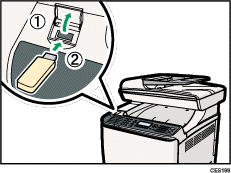
Laite ei tue ulkoisiin USB-keskittimiin liitettyjä USB-muisteja. Liitä USB-muisti suoraan laitteen vasemmassa yläkulmassa sijaitsevaan USB-porttiin.
Kaikki USB-muistit eivät ole yhteensopivia laitteen kanssa.
Liitä USB-muisti USB-paikkaan.
Paina [Skanneri].

Näytölle tulee "Lataa...". Odota, kunnes näytölle tulee "Tallenna USB:lle" (kesto vaihtelee USB-muistin mukaan).
Aseta alkuperäinen valotuslasille tai syöttölaitteeseen.
Määritä tarvittaessa skannauksen lisäasetukset.
Paina [Mustavalko] tai [Väri].
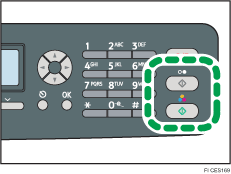
Jos skannaat mustavalkoisena, paina [Mustavalko].
Jos skannaat värillisenä, paina [Väri].
Laitteen asetuksista riippuen näkyvissä on seuraava näyttö.
Puolisävy-mustavalkoskannaustilassa:
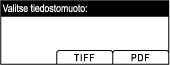
Värillisessä tai harmaasävy-mustavalkoskannaustilassa:
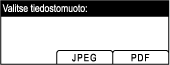
Paina halutun tiedostomuodon valintanäppäintä.
Laitteen asetuksista riippuen näytölle saattaa avautua seuraava näyttö valotuslasilta skannattaessa.
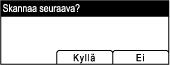
Jos näet tämän näytön, siirry seuraavaan vaiheeseen. Muussa tapauksessa siirry vaiheeseen 8.
Jos skannaat useampia alkuperäisiä, aseta seuraava alkuperäinen valotuslasille ja paina [Kyllä]. Toista, kunnes kaikki alkuperäiset on skannattu.
Kun kaikki alkuperäiset on skannattu, aloita skannautiedoston lähetys painamalla [Ei].
Varmista, että näytölle tulee ilmoitus "Valmis".
Skannattu tiedosto tallennetaan USB-muistin juurihakemistoon.
Irrota USB-muisti laitteesta.
Varmista, että suljet USB-muistiliitännän kannen käytön jälkeen.

Peruuta skannaus painamalla [Skanneri]-näppäintä ja sitten [Tyhjennä/Seis]-näppäintä. Skannatut tiedostot hylätään.
Voit määrittää laitteen tekemään mustavalkoisen skannauksen puolisävyisenä tai harmaasävyisenä muuttamalla [Mustavalkoskannaus]-asetusta skannausasetuksissa.
Jos [Vapaa skannaus] -asetus on valittu skannausasetuksissa, voit asettaa alkuperäisiä valotuslasille toistuvasti ja skannata ne yksittäin.
Jos [Tiedostotyyppi]-asetus on valittu skannausasetuksissa, voit skannata useita sivuja luodaksesi yhden PDF- tai TIFF-tiedoston, joka sisältää kaikki sivut. Mutta jos tiedostomuoto on JPEG, laite luo jokaisesta skannatusta sivusta yksisivuisen tiedoston.
Jos paperi on jumittunut syöttölaitteeseen, skannaustyö keskeytetään. Palauta nykyinen työ poistamalla jumittunut paperi ja skannaa alkuperäiset asiakirjat uudelleen aloittamalla jumittuneesta paperista.

Lisätietoja alkuperäisen asettamisesta, katso Alkuperäisten asettaminen.
Lisätietoja skannauksen lisäasetusten määrittämisestä, katso Skannausasetusten määrittäminen.
Lisätietoja [Mustavalkoskannaus]-, [Vapaa skannaus] - tai [Tiedostotyyppi]-asetuksista, katso Skanneriasetukset.
Lisätietoja syöttölaitteeseen jumittuneen paperin poistamisesta, katso Skannaustukosten poistaminen.
 |
 | Copyright (C) 2011 |
