












 Sisältö
 Edellinen
 Seuraava


| | | |
| |||
| |||
| | | |
| SisältöEdellinenSeuraava | | |
Tässä luvussa kerrotaan, miten laite määritetään niin, että vain todennetut käyttäjät voivat käyttää tiettyjä laitteen toimintoja.
Web Image Monitorilla voit ottaa käyttöön käyttäjärajoitukset kaikille tai tietyille alla mainituille toiminnoille ja sen jälkeen rekisteröidä ne käyttäjät, jotka voivat käyttää toimintoja.
Kopiointi (sekä värillinen ja mustavalkoinen)
Värikopiointi
Faksien lähettäminen
Skannaus sähköpostiin/FTP-palvelimelle/kansioon
Skannaus USB:lle
PictBridge-tulostus
Tulostus (sekä värillinen että mustavalkoinen)
Väritulostus
Faksien lähettäminen LAN-faksin kautta
Voit määritellä jokaiselle käyttäjälle toiminnot, jotka ovat käytettävissä todennuksen jälkeen. Voit rekisteröidä enintään 30 käyttäjää.
Avaa internetselain ja hae laite syöttämällä sen IP-osoite.
Napsauta [Rajoita käyt. olevia toimintoja].
Syötä pääkäyttäjän salasana, jos sitä vaaditaan.
Napsauta [Käytä].
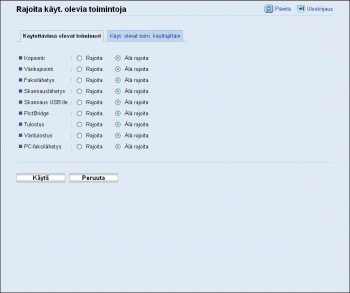
Valitse "Käytettävissä olevat toiminnot" -kohdassa [Rajoita] kaikille niille toiminnoille, joiden käyttöä haluat rajoittaa ja napsauta sitten [Käytä].
Valitse [Älä rajoita] kaikille toiminnoille, joiden käyttöä et halua rajoittaa.
Käyttäjärajoitusasetukset ovat voimassa valitulle toiminnolle. Rekisteröi käyttäjät seuraavien ohjeiden mukaisesti.
Napsauta [Käyt. olevat toim. käyttäjittäin].
Näyttöön ilmestyy luettelo jo rekisteröidyistä käyttäjistä.
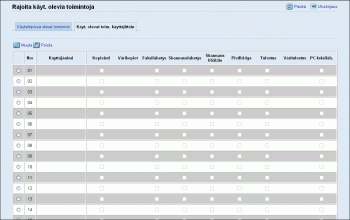
Valitse käyttäjätiedot ja napsauta sitten [Muuta].
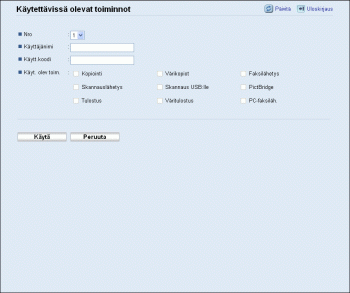
Syötä ainutkertainen käyttäjänimi [Käyttäjänimi]-kohdassa enintään 16 aakkosnumeerilla merkillä.
Syötä ainutkertainenn käyttäjäkoodi [Käyttäjäkoodi]-kohdassa käyttämällä enintään 8 numeroa.
Käyttäjäkoodia käytetään käyttäjien todentamiseen heidän yrittäessään käyttää rajoitettuja toimintoja.
Valitse toiminnot, joiden käyttö vaatii käyttäjän todennusta.
Toiminnot, joita ei ole valittu, eivät ole käytettävissä tällä käyttäjäkoodilla todennetuille käyttäjille.
Napsauta [Käytä].
Sulje selain.

Syötä sekä käyttäjänimi että käyttäjäkoodi käyttäjän rekisteröimiseksi.
Kahdella käyttäjällä ei voi olla samaa käyttäjänimeä tai käyttäjäkoodia.

Lisätietoja Web Image Monitor -ohjelmasta, katso Web Image Monitorin käyttäminen.
 |
 | Copyright (C) 2011 |
