




TWAIN-valintaikkunassa määriteltävät asetukset
Tässä luvussa kerrotaan, mitä asetuksia voi määritellä TWAIN-valintaikkunassa.
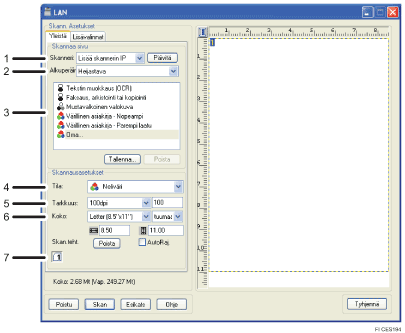
Skanneri:
Valitse haluamasi skanneri. Valitsemastasi skannerista tulee oletuskanneri. Katso kaikki käytettävissä olevat USB- tai verkkoliitännällä liitetyt skannerit napsauttamalla [Päivitä].
Alkuperäinen:
Skannaa valotuslasilta valitsemalla [Heijastava] tai automaattisella syöttölaitteella valitsemalla [Autom. asiakirjan syöttö].
Alkuperäisen tyyppi
Valitse alkuperäisen asiakirjan mukainen asetus alla olevasta luettelosta tai määritä omat skannausasetukset valitsemalla [Oma...].
Kun käytät valotuslasia:
[Tekstin muokkaus (OCR)]
Valitse tämä, kun haluat skannata työhön liittyviä kirjeitä, sopimuksia, muistioita tai muita asiakirjoja muokattavassa muodossa.
[Faksaus, arkistointi tai kopiointi]
Valitse tämä, kun haluat skannata sanoma- tai aikakauslehtiartikkeleita, reseptejä, lomakkeita tai muuta painettua tekstimateriaalia.
[Mustavalkoinen valokuva]
Valitse tämä, kun haluat skannata mustavalkoisia valokuvia harmaasävykuvina.
[Värillinen asiakirja – Nopeampi]
Valitse tämä, kun haluat skannata paljon grafiikkaa, tekstiä ja grafiikkaa, viivapiirtoa tai värillisiä valokuvia sisältäviä alkuperäisiä nopeassa skannaustilassa.
[Värillinen asiakirja – Parempi laatu]
Valitse tämä, kun haluat skannata paljon grafiikkaa, tekstiä ja grafiikkaa, viivapiirtoa tai värillisiä valokuvia sisältäviä alkuperäisiä asiakirjoja korkeatarkkuuksisessa skannaustilassa.
[Oma...]
Valitse tämä, kun haluat määritellä omat skannausasetukset. Voit tallentaa tai poistaa omat skannausasetuksesi napsauttamalla [Tallenna...] tai [Poista].
Kun käytät syöttölaitetta:
[ADF-Nopeampi]
Valitse tämä, kun haluat skannata paljon grafiikkaa, tekstiä ja grafiikkaa, viivapiirtoa tai värillisiä valokuvia sisältäviä alkuperäisiä nopeassa skannaustilassa.
[ADF-Parempi]
Valitse tämä, kun haluat skannata paljon grafiikkaa, tekstiä ja grafiikkaa, viivapiirtoa tai värillisiä valokuvia sisältäviä alkuperäisiä asiakirjoja korkeatarkkuuksisessa skannaustilassa.
[ADF-harmaa]
Valitse tämä, kun haluat skannata paljon grafiikkaa, tekstiä ja grafiikkaa, viivapiirtoa tai värillisiä valokuvia sisältäviä alkuperäisiä harmaasävykuvina.
[Oma...]
Valitse tämä, kun haluat määritellä omat skannausasetukset. Voit tallentaa tai poistaa omat skannausasetuksesi napsauttamalla [Tallenna...] tai [Poista].
Tila:
Valitse värillinen, harmaasävy tai mustavalkoinen.
Tarkkuus:
Valitse tarkkuus luettelosta. Jos valitset [Käytt. määr.], syötä tarkkuusarvo suoraan muokkauskenttään. Ota huomioon, että tarkkuuden kasvaessa myös tiedoston koko ja skannausaika kasvavat.
Valittavissa olevat tarkkuusarvot voivat vaihdella alkuperäisen asetuksen mukaan.
Kun käytät valotuslasia:
75, 100, 150, 200, 300, 400, 500, 600, 1200, 2400, 4800, 9600, 19200 dpi, Käytt. määr.
Kun käytät syöttölaitetta:
75, 100, 150, 200, 300, 400, 500, 600 dpi, Käytt. määr.
Koko:
Valitse skannauskoko. Jos valitset [Käytt. määr.], syötä skannauskoko suoraan muokkauskenttään. Voit myös muuttaa hiirellä skannauskokoa esiasetetulla alueella. Voit valita mittayksiköksi [cm], [tuumaa] tai [piks.].
Skan.teht.
Näyttää enintään 10 aiemmin käytettyä skannausaluetta. Poista skannaustyö valitsemalla työn numero ja napsauta sitten [Poista]. Kun skannaat valotuslasilta, voit valita [AutoRaj.], jolloin skanneri tunnistaa automaattisesti alkuperäisen asiakirjan koon.

Jos skannaustiedosto on suurempi kuin on muistia vapaana, näyttöön ilmestyy virheviesti ja skannaus peruutetaan. Määrittele alhaisempi tarkkuus ja skannaa alkuperäinen uudelleen.

