












 Contenido
 Anterior
 Siguiente


| | | |
| |||
| |||
| | | |
| ContenidoAnteriorSiguiente | | |
En esta sección de describe cómo configurar la máquina para que haga copias a dos caras mediante la copia de documentos de una sola cara en el anverso y el reverso de cada hoja.

Esta función solo está disponible cuando el original se ha colocado en el ADF, no cuando se ha colocado en el cristal de exposición.
El papel debe introducirse desde la bandeja 1 o 2, no desde la bandeja bypass.
El tamaño del papel debe ser A4, B5, Letter, Legal, Executive, 8" x 13", 81/2" x 13", Folio o 16 K.
El tipo de papel debe ser fino, normal, grueso medio, reciclado, de color, preimpreso o perforado.
Puede elegir una encuadernación "arriba a arriba" o "arriba a abajo", con una orientación vertical u horizontal.
Arriba a arriba
Arriba a arriba
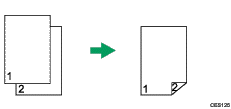
Arriba a arriba
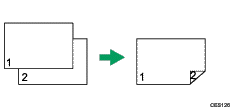
Arriba a abajo
Arriba a abajo
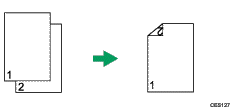
Arriba a abajo
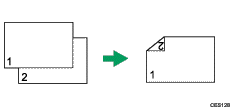
Use este procedimiento con el fin de configurar la máquina para que haga copias a dos caras.
Pulse la tecla [Copiar].
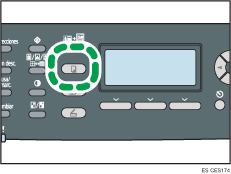
Pulse las teclas [ ][
][ ].
].
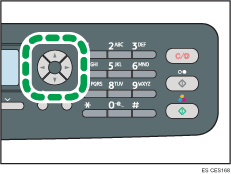
Pulse las teclas [ ][
][ ] para seleccionar [Copia 2 caras] y, a continuación, pulse la tecla [OK].
Pulse las teclas [][] para seleccionar el método de encuadernación y la orientación y, a continuación, pulse la tecla [OK].
Pulse la tecla [Herramientas usuario] para volver a la pantalla inicial.
"Aparece en la pantalla Copia 2 caras": indica que la máquina está ahora en el modo de copia a dos caras.

Puede pulsar la tecla [Salir] para salir al nivel anterior de la estructura de menús.
Después de configurar esta opción, todas las copias posteriores serán a dos caras, a menos que cancele al ajuste mediante la selección de [Desactivado] para [Copia 2 caras].
Si configura esta función, se deshabilita automáticamente el ajuste [Copia tarj.ID].
 |
 | Copyright (C) 2011 |
