












 Inhalt
 Zurück
 Weiter


| | | |
| |||
| |||
| | | |
| InhaltZurückWeiter | | |
In diesem Abschnitt wird die Vorgehensweise zum Senden gescannter Dateien an einen USB-Stick beschrieben.

Die Vorlagen im ADF haben Vorrang vor der Vorlage auf dem Vorlagenglas, wenn Sie Vorlagen sowohl in den ADF als auch auf das Vorlagenglas legen.
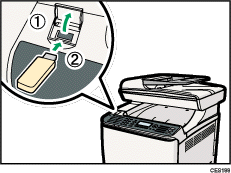
Dieses Gerät unterstützt nicht die Nutzung von USB-Sticks, die an externe USB-Hubs angeschlossen sind. Stecken Sie Ihren USB-Stick direkt in den USB-Steckplatz, der sich in der oberen linken Ecke des Geräts befindet.
Bestimmte USB-Sticks können nicht verwendet werden.
Stecken Sie Ihren USB-Stick in den USB-Steckplatz ein.
Drücken Sie die Taste [Scanner].
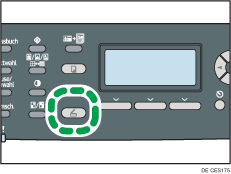
"Lädt..." wird auf dem Display angezeigt. Warten Sie bis auf dem Display "Scandat. auf USB sp." angezeigt wird (die Dauer ist abhängig vom USB-Stick).
Legen Sie die Vorlage auf das Vorlagenglas oder in den ADF.
Konfigurieren Sie wenn erforderlich die erweiterten Scaneinstellungen.
Drücken Sie die Taste [S&W starten] oder [Farbe starten].
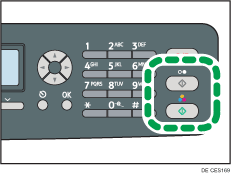
Um in Schwarzeiß zu scannen, drücken Sie die Taste [S&W starten].
Um in Farbe zu scannen, drücken Sie die Taste [Farbe starten].
Je nach Geräteeinstellung sehen Sie den folgenden Bildschirm auf dem Display.
Im Scanmodus Schwarzweiß mit Halbtönen:
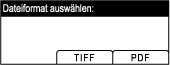
Im Scanmodus Farbe oder Schwarzweiß mit Graustufen:
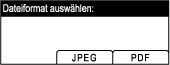
Drücken Sie die entsprechende Auswahltaste für das gewünschte Dateiformat.
Je nach Geräteeinstellungen sehen Sie gegebenenfalls den folgenden Bildschirm auf dem Display, wenn vom Vorlagenglas aus gescannt wird.
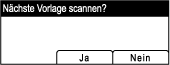
Führen Sie den nächsten Schritt aus, wenn Sie diesen Bildschirm sehen. Falls nicht, fahren Sie mit Schritt 8 fort.
Wenn mehrere Vorlagen gescannt werden sollen, legen Sie die nächste Vorlage auf das Vorlagenglas und drücken Sie dann auf [Ja]. Wiederholen Sie diesen Schritt, bis alle Vorlagen gescannt sind.
Nachdem alle Vorlagen gescannt wurden, drücken Sie [Nein], um mit dem Senden der gescannten Datei zu beginnen.
Prüfen Sie, ob "Bereit" auf dem Display angezeigt wird.
Die gescannte Datei wird im Root-Verzeichnis auf dem USB-Stick gespeichert.
Entfernen Sie den USB-Stick vom Gerät.
Achten Sie darauf, die Abdeckung des USB-Anschluss nach dem Gebrauch zu schließen.

Um das Scannen abzubrechen, drücken Sie die Taste [Scanner] und anschließend die Taste [Löschen/Stopp]. Die Scandateien werden verworfen.
Sie können das Gerät für das Scannen in Halbtönen oder Graustufen konfigurieren, indem Sie die Einstellung [SW-Scanmodus] in den Scannereinstellungen ändern.
Wenn die Einstellung [Unbegrenzt Scannen] in den Scannereinstellungen aktiviert ist, können Sie bei einem einzigen Scanvorgang Vorlagen wiederholt auf das Vorlagenglas legen.
Wenn die Einstellung [Dateityp] in den Scannereinstellungen aktiviert ist, können Sie mehrere Seiten scannen, um eine einzige PDF- oder TIFF-Datei mit allen Seiten anzulegen. Wenn jedoch das Dateiformat JPEG ist, wird für jede gescannte Seite eine einseitige Datei angelegt.
Wenn im ADF Papier gestaut ist, wird der Scanjob in Wartestellung gesetzt. Entfernen Sie das gestaute Papier und scannen Sie die Vorlagen erneut, um den aktuellen Job abzuschließen. Starten Sie hierbei bei der gestauten Seite.

Für das Einlegen der Vorlage siehe Platzieren der Vorlagen.
Für die Konfiguration der erweiterten Scaneinstellungen siehe Festlegung der Scaneinstellungen.
Für weitere Informationen zu [SW-Scanmodus], [Unbegrenzt Scannen] oder [Dateityp] siehe Scannereinstellungen.
Für weitere Informationen über das Entfernen von gestautem Papier aus dem ADF siehe Scanstaus beseitigen.
 |
 | Copyright (C) 2011 |
