




Umschläge im Magazin 1 einlegen

Vermeiden Sie die Verwendung selbstklebender Umschläge. Sie können zu Gerätefehlfunktionen führen.
Vor dem Einlegen sicherstellen, dass die Umschläge keine Luft enthalten.
Keine unterschiedlichen Umschlaggrößen und -typen gleichzeitig einlegen.
Vor dem Einlegen der Umschläge die vorderen Kanten mit einem Bleistift oder Lineal glatt streichen, damit sie sich gut einziehen lassen.
Einige Umschlagarten können falsch eingezogen werden, verknittern oder mit schwacher Druckqualität ausgedruckt werden.
Die Druckqualität kann bei Umschlägen uneinheitlich sein, wenn Teile eines Umschlags unterschiedlich dick sind. Drucken Sie ein oder zwei Umschläge, um die Druckqualität zu prüfen.
In einer heißen und feuchten Umgebung wird der Umschlag eventuell mit Knitterfalten oder mangelhafter Druckqualität ausgegeben.
 Ziehen Sie das Magazin 1 vorsichtig mit beiden Händen heraus.
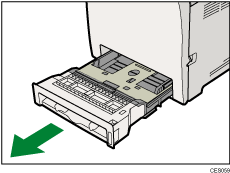
Das Magazin auf eine ebene Oberfläche legen.
 Nehmen Sie das Papier aus Magazin 1 heraus.
 Die Metallplatte nach unten drücken, bis sie mit einem Klick einrastet.
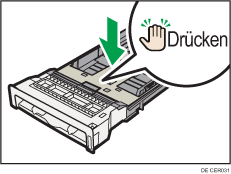
 Die Clips an der seitlichen Papierführung zusammendrücken und die Führungen an die Umschläge anpassen.
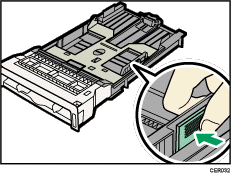
 Die Clips an der Endpapierführung zusammendrücken und die Führung an das Umschlagformat anpassen.
 Die Umschläge mit der Druckseite nach oben in Magazin 1 einlegen.
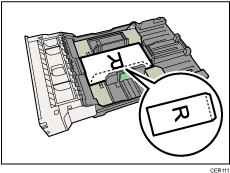
Vergewissern Sie sich, dass die Umschläge nicht über die obere Begrenzungsmarkierung (obere Linie) im Magazin gestapelt sind.
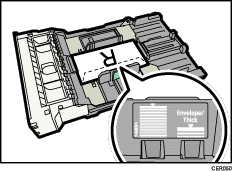
 Magazin 1 vorsichtig gerade in den Drucker hineinschieben.
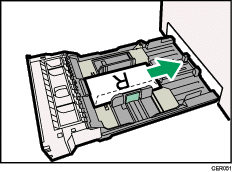
Um Papierstaus zu vermeiden, stellen Sie sicher, dass das Magazin fest eingesetzt wurde.

Vergewissern Sie sich, dass die Umschläge so eingelegt werden, dass die Klappen sich auf der rechten Seite befinden. Andernfalls verknittern die Umschläge.
Falls Umschläge beim Drucken stark geknickt werden, legen Sie die Umschläge in umgekehrter Richtung ein und drehen Sie dann mithilfe des Druckertreibers das Druckobjekt um 180 Grad, bevor Sie den Druckjob starten. Weitere Einzelheiten entnehmen Sie der Druckertreiber-Hilfe.

Nähere Informationen zu den vom Drucker unterstützten Papiertypen siehe Papier und andere Medien
 .
.Nähere Informationen zu den Papiereinstellungen siehe Papiertyp und Papierformat festlegen
.

