




Sletning af filer af typen Sikker udskrift
Når en fil af typen Sikker udskrift er lagret i maskinen, kommer "Sikker udskr.job Tryk på tasten Brugerfunktioner" frem på maskinens betjeningspanel, når maskinen er i kopimaskinetilstand.
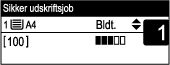
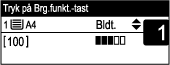
Brug følgende procedure til at slette en fil af typen Sikker udskrift. Du behøver ikke indtaste et password for at slette en fil af typen Sikker udskrift.
 Tryk på tasten [Brugerfunktioner], når meddelelsen Sikker udskrift vises.
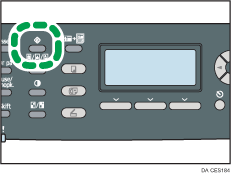
 Tryk på [
 ][
][ ] for at vælge den fil, du ønsker at slette, og tryk på [OK].
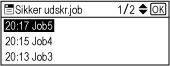
Identificér filen af typen Sikker udskrift ved at kontrollere dens tidsstempel og bruger-ID.
 Tryk på [Slet].
Filen af typen Sikker udskrift slettes.
Hvis der er filer/logbøger af typen Sikker udskrift tilbage i maskinen, returnerer displayet til listen over filer/logbøger af typen Sikker udskrift. Hvis der ikke er nogen tilbage, returnerer displayet til startskærmen.

Du kan trykke på tasten [Escape] for at afslutte det tidligere niveau i menutræet.
Tryk på tasten enter the menu for changing the machine's settings, press the [Scanner] eller [Fax] for at få adgang til menuen til ændring af maskinens indstillinger, og tryk derefter på tasten [Brugerfunktioner]. For at slette en fil af typen Sikker udskrift skal der trykkes på tasten [Kopi] for at returnere til kopimaskinetilstand.

