












 Obsah
Obsah Předchozí
 Další
Další


| | | |
| |||
| |||
| | | |
| ObsahPředchozíDalší | | |
Tato kapitola popisuje, jak nastavit zařízení ke zhotovování oboustranných kopií z jednostranných originálů.

Tato funkce je dostupná pouze tehdy, když je originál vložen do ADF, ne když je na expozičním skle.
Papír se musí podávat ze zásobníku 1 nebo zásobníku 2, ne z bočního zásobníku.
Formát papíru musí být A4, B5, Letter, Legal, Executive, 8" x 13", 81/2" x 13", Folio nebo 16K.
Papír musí být tenký, normální, středně silný, recyklovaný, barevný, předtištěný nebo předděrovaný.
Můžete zvolit vazbu „Horní->Horní“ nebo „Horní->Dolní“ v orientaci na výšku nebo na šířku.
Horní na Horní
Horní->Horní
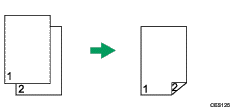
Horní->Horní
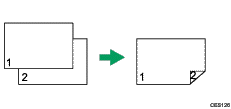
Horní na Dolní
Horní->Dolní
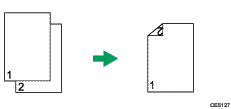
Horní->Dolní
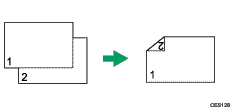
Tento postup používejte k nastavení zařízení na zhotovování oboustranných kopií.
Stiskněte tlačítko [Kopírka].
Stiskněte tlačítko [ ] nebo [
 ].
].
Stisknutím tlačítka [ ] nebo [
 ] zvolte [Oboustranná kopie] a poté stiskněte [OK].
Stisknutím tlačítka [] nebo [] zvolte způsob a orientaci vazby a poté stiskněte [OK].
Stisknutím tlačítka [Uživ. nástroje] se vraťte na úvodní displej.
"Na displeji se objeví Oboustranná kopie", což značí, že zařízení je nyní v režimu oboustranného kopírování.

Stisknutím [Escape] můžete přejít do předchozí úrovně nabídky.
Po nastavení této funkce budou všechny následující kopie oboustranné, dokud nastavení nezrušíte volbou [Vypnout] v položce [Oboustranná kopie].
Nastavení této funkce automaticky deaktivuje nastavení [Kop. karty ID].
 |
 | Copyright (C) 2011 |
