












 Obsah
Obsah Předchozí
 Další
Další


| | | |
| |||
| |||
| | | |
| ObsahPředchozíDalší | | |
V této kapitole je popsán postup při nastavení zařízení tak, aby některé jeho funkce mohli používat pouze ověření uživatelé.
Web Image Monitor umožňuje nastavit omezený přístup k některým nebo ke všem míže uvedeným funkcím, a poté zaregistrovat uživatele, kteří tyto funkce mohou používat.
Kopírování (barevné i černobílé)
Barevné kopírování
Odesílání faxů
Skenování do e-mailu/FTP/složky
Skenování do USB
Tisk pomocí PictBridge
Tisk (barevný i černobílý)
Barevný tisk
Odesílání faxů prostřednictvím LAN faxu
U každého uživatele můžete určit, které funkce bude mít po ověření povoleny. Zaregistrovat lze maximálně 30 uživatelů.
Spusťte webový prohlížeč a zadáním IP adresy proveďte přístup k zařízení.
Klikněte na [Omezit dostupné funkce].
V případě potřeby zadejte heslo správce.
Klikněte na [Použít].
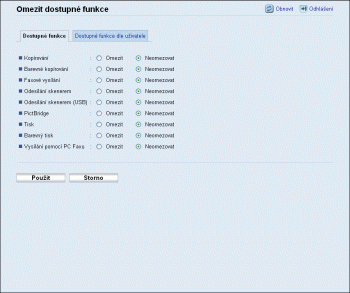
V nabídce"Dostupné funkce" vyberte [Omezit] u funkcí, které chcete omezit, a poté klepněte na [Použít].
U funkcí, které nechcete omezit, zvolte [Neomezovat].
Nastavení omezení podle uživatele je aktivováno pro zvolenou funkci. K registraci uživatelů proveďte dále uvedené kroky.
Klikněte na [Dostupné funkce dle uživatele].
Zobrazí se seznam aktuálně zaregistrovaných uživatelů (položek).
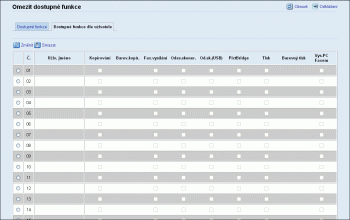
Vyberte si záznam uživatele a klepněte na [Změnit].
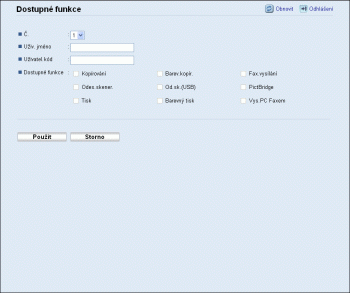
Do [Jména uživatele] zadejte jedinečné jméno uživatele pomocí až 16 alfanumerických znaků.
Do [Kódu uživatele] napište jedinečný uživatelský kód pomocí až 8 číslic.
Uživatelský kód se použije k ověření uživatelů, když se pokoušejí použít některou z omezených funkcí.
Zvolte funkce, které chcete uživateli po ověření zpřístupnit.
Uživatelům, kteří k ověření použili tohoto kódu, nebudou funkce, které nebyly zvoleny, přístupné.
Klikněte na [Použít].
Zavřete webový prohlížeč.

K zaregistrování uživatele musíte zadat uživatelské jméno i kód.
Žádní dva uživatelé nesmějí mít stejné uživatelské jméno ani kód.

Podrobnosti ohledně aplikace Web Image Monitor viz Používání aplikace Web Image Monitor.
 |
 | Copyright (C) 2011 |
