












 Obsah
Obsah Předchozí
 Další
Další


| | | |
| |||
| |||
| | | |
| ObsahPředchozíDalší | | |

Adresu IPv4 přidělenou zařízení nesmí používat žádné jiné zařízení v téže síti.
Stiskněte tlačítko [Nástroje uživatele].
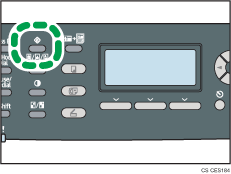
Stisknutím tlačítka [ ] nebo [
 ] vyberte [Nastavení sítě]a potom stiskněte tlačítko [OK].
Je-li požadováno zadání hesla, proveďte zadání pomocí číselných tlačítek a pak stiskněte tlačítko [OK].
Stisknutím tlačítka [] [] vyberte [Konfigurace IPv4] a pak stiskněte tlačítko [OK].
Stisknutím tlačítka [] nebo [] vyberte [DHCP] a poté stiskněte tlačítko [OK].
Stisknutím tlačítka [] nebo [] vyberte [Neaktivní] a pak stiskněte tlačítko [OK].
Stisknutím tlačítka [][] vyberte [Adresa IP] a poté stiskněte tlačítko [OK].
Zobrazí se stávající adresa IPv4.
Zadejte adresu IPv4 zařízení pomocí číselných tlačítek a stiskněte tlačítko [OK].
Stisknutí tlačítka [ ] [
] [ ] umožní pohyb mezi poli.
Stisknutím tlačítka [] [] vyberte [Maska podsítě] a pak stiskněte tlačítko [OK].
Zobrazí se stávající maska podsítě.
Zadejte masku podsítě pomocí číselných tlačítek a poté stiskněte tlačítko [OK].
Stisknutí tlačítka [] [] umožní pohyb mezi poli.
Stisknutím tlačítka [] nebo [] vyberte [Adresa brány] a pak stiskněte tlačítko [OK].
Zobrazí se stávající adresa brány.
Pomocí číselných tlačítek zadejte adresu brány a poté stiskněte tlačítko [OK].
Stisknutí tlačítka [] [] umožní pohyb mezi poli.
Stisknutím tlačítka [Uživ. nástroje] se vraťte na úvodní displej.
Pokud potřebujete zařízení restartovat, vypněte napájení a opět je zapněte.
Vytiskněte konfigurační stránku pro kontrolu nastavení.
Nastavení adresy IPv4 se objeví pod “TCP/IP” na konfigurační stránce.

Stisknutím [Escape] můžete přejít do předchozí úrovně nabídky.
Heslo pro přístup k nabídce [Nastavení sítě] lze specifikovat v [Zámku nástr. správce].
Vyžaduje-li vaše síťové prostředí specifickou přenosovou rychlost, která není automaticky detekována, nastavte přenosovou rychlost v položce [Nastavit rychlost ethernetu] v [Nastavení sítě].
Když se aktivuje [DHCP], nepoužívá se manuálně konfigurované nastavení adresy IPv4.

Podrobnosti o zapnutí a vypnutí zařízení viz Zapnutí napájení.
Podrobnosti ohledně tisku konfigurační stránky viz Tisk konfigurační stránky.
Pro podrobnosti ohledně [Zámek nástr. správce] viz Nastavení správce.
Podrobnosti o [Nastavení rychlosti ethernetu] viz Síťové nastavení.
 |
 | Copyright (C) 2011 |
