




Základní postup skenování do e-mailu/FTP/složky
Tato část popisuje základní postup pro odeslání naskenovaných souborů e-mailem, do FTP serveru nebo do počítače. Naskenovaný soubor je odeslán e-mailem, do FTP serveru nebo do počítače v závislosti na uvedeném cíli.

Pokud vložíte originály jak do ADF, tak na expoziční sklo, má originál v ADF přednost před originálem na expozičním skle.
Když užíváte funkci Skenování do e-mailu, Skenování do FTP nebo Skenování do složky, musíte nejprve registrovat cíl v Adresáři pomocí aplikace Web Image Monitor.
Pokud je v zařízení vložen USB flash disk, není z ovládacího panelu možná jiná funkce skenování než Skenování do USB. Ujistěte se, že v zařízení není vložen USB flash disk.
 Stiskněte tlačítko [Skener].
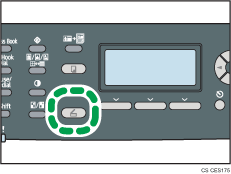
Zkontrolujte, zda je na displeji zobrazena zpráva “Zadat cíl”.
 Originál položte na expoziční sklo nebo do automatického podavače dokumentů (ADF).
Pokud je to nutné, nakonfigurujte pokročilé nastavení skenování.
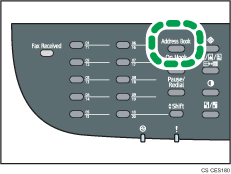
 Stiskněte tlačítko [Adresář].
 Požadovaný cíl hledejte stisknutím tlačítka [
 ][
][ ] pro rolování v Adresáři, a poté stiskněte tlačítko [OK].
 Stiskněte tlačítko [ČB Start] nebo tlačítko [Barva Start].
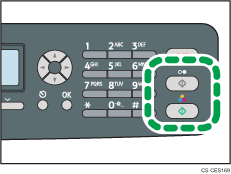
Pro černobílé skenování stiskněte tlačítko [Barva Start].
Pro barevné skenování stiskněte tlačítko [Barva Start].
V závislosti na nastavení zařízení uvidíte při skenování z expozičního skla následující displej.
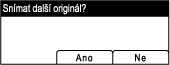
Uvidíte-li toto zobrazení, pokračujte k dalšímu kroku.
 Pokud máte ke skenování více originálů, umístěte další originál na expoziční sklo, a poté stiskněte [Ano]. Dokud nejsou naskenovány všechny originály, opakujte postup.
 Po naskenování všech originálů stiskněte tlačítko [Ne], abyste zahájili odesílání naskenovaného souboru.

Ke zrušení skenování stiskněte tlačítko [Skener] a poté tlačítko [Vymazat/Stop]. Naskenované soubory budou odstraněny.
Když zadáváte cíl skenování, nastavení zařízení se automaticky změní podle informací zaregistrovaných k tomuto cíli v Adresáři. V případě potřeby můžete změnit nastavení skenování pomocí ovládacího panelu.
Cíl můžete také zadat pomocí tlačítek bleskové volby nebo tlačítka [Pauza/Opak.volba].
Je-li v nastavení skeneru aktivováno nastavení [Neomezené snímání], můžete pokládat originály na expoziční sklo opakovaně při jednom skenovacím postupu.
Je-li v nastavení skeneru [Typ souboru] nastaven na [Více stran], můžete naskenovat více stran a vytvořit jediný soubor PDF nebo TIFF obsahující všechny strany. Pokud je však formát souboru JPEG, vytvoří se z každé naskenované stránky jeden soubor.
Dojde-li k uvíznutí papíru v ADF, úloha skenování se pozastaví. K obnovení aktuální úlohy vyjměte uvízlý papír a naskenujte originály znovu počínaje zaseknutou stránkou.

Umístění originálu viz Vkládání originálů
 .
.Konfigurace pokročilého nastavení skenování viz Specifikace nastavení snímání
.Podrobnosti o zadávání cílů skenování viz Zadávání cílů skenování
.Podrobnosti o [Typu souboru] nebo [Neomezeném snímání] viz Nastavení skeneru
.Podrobnosti o vyjmutí uvíznutého papíru z ADF viz Odstranění papíru uvíznutého při skenování
.

