




Základní operace v režimu kopírky
Tento oddíl popisuje základní postup vytváření kopií.

Pokud vložíte originály jak do ADF, tak na expoziční sklo, má originál v ADF přednost před originálem na expozičním skle.
 Stiskněte tlačítko [Kopírka].
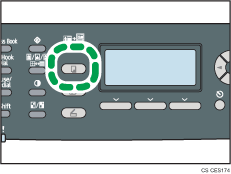
 Originál položte na expoziční sklo nebo do automatického podavače dokumentů (ADF).
V případě potřeby proveďte konfiguraci rozšířeného kopírování.
 K pořízení vícenásobných kopií zadejte pomocí číselných tlačítek požadovaný počet kopií.
 Stiskněte tlačítko [Start ČB] nebo [Start barev.].
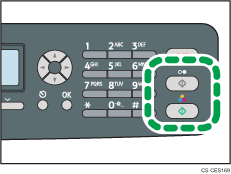
Ke zhotovení černobílých fotokopií stiskněte tlačítko [Start ČB].
Ke zhotovení barevných fotokopií stiskněte tlačítko [Start barev.]

Maximální počet kopií je 99.
Zásobník papíru pro stávající úlohu můžete změnit stisknutím tlačítek [
 ] nebo [
 ]. Je-li nainstalován zásobník 2, můžete nastavit automatickou volbu zásobníku podle formátu papíru (A4 nebo Letter).
Můžete si zvolit zásobník papíru pro tisk kopií v položce [Zvol papír] v nastavení kopií. Pokud nastavíte zařízení na automatické přepínání mezi zásobníkem 1 a 2 v závislosti na formátu papíru v tomto nastavení, můžete také specifikovat zásobník, který zařízení použije jako první, v položce [Priorita zásobníku papíru] v nastavení systému.
Když pořizujete vícenásobné kopie z vícestránkového dokumentu, můžete zvolit, zda budou či nebudou kopie tříděny po sadách v nastavení [Třídit] v nastavení kopií.
Dojde-li k uvíznutí papíru, zastaví se tisk, jakmile se vytiskne stávající stránka. Po odstranění uvíznutého papíru se tisk automaticky restartuje od uvíznuté stránky.
Dojde-li k zaseknutí snímání v ADF, kopírování se okamžitě zruší. V tomto případě zkopírujte originály znovu počínaje od uvízlé stránky.

Umístění originálu viz Vkládání originálů
 .
.Nastavení rozšířeného kopírování viz Zhotovování zvětšených nebo zmenšených kopií
, Kombinace více stran, Zhotovení oboustranných kopiía Specifikace nastavení skenování.Podrobnosti o [Volbě papíru] nebo [Třídění] viz Nastavení kopírky
.Podrobnosti ohledně [Priority zásobníku papíru] viz Systémové nastavení
.Podrobnosti o vyjmutí uvízlého papíru viz Odstranění uvíznutého papíru
nebo Odstranění papíru uvíznutého při skenování.

