




Einlegen von Papier in den Bypass

Richten Sie mithilfe des Smart Organizing Monitor oder des Druckertreibers die Größe und die Ausrichtung des eingelegten Papiers ein. Vergewissern Sie sich, dass in den Einstellungen kein Widerspruch vorliegt. Andernfalls kann Papierstau oder schlechte Druckqualität die Folge sein.
Legen Sie das Papier mit der zu bedruckenden Seite nach oben und mit dem kurzen Ende in Richtung Zufuhr ein.
Wenn das Papier gewellt ist, glätten Sie es, bevor Sie es einlegen, indem Sie z. B. das Papier entgegen der Welle rollen.
Legen Sie kein Papier ein, während der Drucker druckt.
Sie können kein Papier einlegen, wenn sich der Drucker im Energiesparmodus befindet. Um den Energiesparmodus zu deaktivieren klicken Sie auf die Taste [Stopp/Start] auf dem Bedienfeld.
 Öffnen Sie den Bypass.
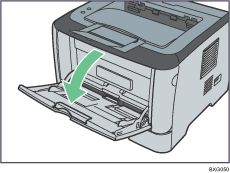
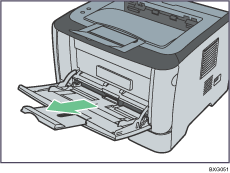
Wenn Sie Papier der Größe A4 (297 mm) oder größer einlegen, ziehen Sie die Erweiterung des Bypass heraus.
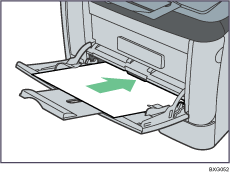
 Schieben Sie die seitlichen Führungen nach außen, legen Sie dann das Papier mit der zu bedruckenden Seite nach oben ein und drücken Sie es hinein, bis es am Drucker anliegt.
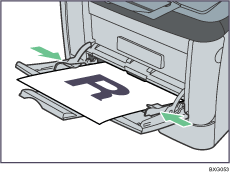
 Passen Sie die seitlichen Führungen an die Papierbreite an.

Geben Sie nach dem Einlegen von Papier in das Magazin über Smart Organizing Monitor oder den Druckertreiber Papiertyp und Papierformat an.

Für weitere Informationen zu den unterstützten Papiertypen siehe Unterstütztes Papier für jedes Magazin
 .
.Für weitere Informationen zum Festlegen von Papiertyp und Papierformat siehe die Software-Anleitung.

