




Skärmen för utskriftsjobb
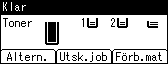
Om du trycker på [Utsk.job] på initialskärmen visas en skärm som uppmanar dig att välja typ av utskriftsjobb.
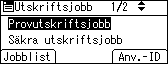
När du har valt en typ kan du välja utskriftsfiler i listan genom att trycka:
[Jobblist]
Visar skärmen Jobblista.
[Anv.-ID]
Visar skärmen användar-ID.
Om du väljer Provutskrift, Säker utskrift eller Utskriftskö kommer utskriftsfilerna som sparats i skrivaren att tas bort efter avslutad utskrift. Om du väljer Lagrad utskrift sparas filerna i skrivaren även efter de har skrivits ut.
Skärmen jobblista
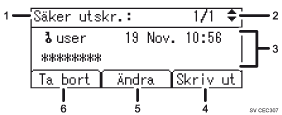
Typ av utskriftsjobb
Visar den typ av utskriftsjobb du har valt.
Sidnummer
Visar aktuellt sidnummer. Skärmen ändras när du trycker på [
 ] eller [
 ].
].Användar-ID, Datum/Tid och visning av filnamn
Användar-ID visar användarens ID som ställts in i skrivardrivrutinen.
Datum och tid visar den tidpunkt som utskriftsjobbet lagrades i skrivaren.
Filnamn visar filens namn. Men vid säker utskrift visas "****" istället för filnamnet.
[Skriv ut]
Skriver ut en vald fil.
[Ändra]
Ändrar eller raderar en fils lösenord när ett lösenord finns angivet. För att ändra lösenord till Säkert/Lagrat utskriftsjobb trycker du på [Ändra], ange nuvarande lösenord och ange sedan det nya lösenordet på bekräftelseskärmen. För att nollställa lösenordet för Lagrade utskriftsjobb trycker du på [Ändra], ange aktuellt lösenord och tryck sedan på [OK] i bekräftelseskärmen och lämna rutan för nytt lösenord blankt.
Du kan också ange att lösenord ska användas för lagrade utskrifter som saknar lösenord.
[Ta bort]
Tar bort en vald fil.

När du trycker på [Ändra] för att ändra eller radera ett lösenord, måste du först ange det befintliga lösenordet. Om du anger fel lösenord kan du inte ändra det.
Du kan endast använda [Ändra] för att ställa in eller radera lösenord när filer för Lagrad utskrift finns lagrade i skrivaren.
Skärmen användar-ID
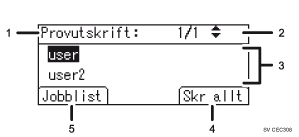
Typ av utskriftsjobb
Visar den typ av utskriftsjobb du har valt.
Sidnummer
Visar aktuellt sidnummer. Skärmen ändras när du trycker på [
] eller [].Användar-ID
Användar-ID visar ID för den användare som har lagrat de valda filtyperna.
Användar-ID som ställts in i skrivardrivrutinen visas.
[Skr allt]
Skriver ut alla filer som är lagrade av den valda användaren.
[Jobblist]
Växlar till [Jobblist]-skärmen.
Visar utskriftsjobb endast från vald användare.
Om du vill avmarkera en vald fil, tryck på [Escape].
Fönstret uppdateras inte om en ny fil lagras medan listan med lagrade filer visas. För att uppdatera displayen trycker du på [Meny] eller [Escape] för att återgå till startskärmen, tryck sedan på [Utsk.job ] igen.
Om många utskrifter finns lagrade i maskinen kan bearbetningen tillfälligt gå långsammare - beroende på vilken funktion som används.

