




Ange en IP-adress (Ingen DHCP)
Följ dessa anvisningar för att ge en specifik IP-adress till skrivaren. Detta är endast nödvändigt när du ska använda skrivaren på ett nätverk utan DHCP eller vill förhindra att skrivarens IP-adress ändras.
Innan du börjar måste du försäkra dig om att du vet vilken IP-adress, subnet-mask och gateway-adress som skrivaren ska använda.
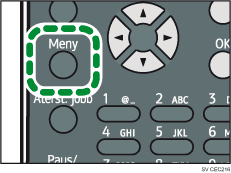
 Tryck på [Meny] (Menu).
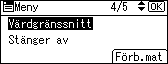
 Tryck på [
 ] eller [
 ] för att välja [Värdgränssnitt] och tryck sedan på [OK].
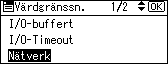
 Tryck på [] eller [] för att välja [Nätverk] och tryck sedan på [OK].
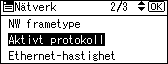
 Tryck på [] eller [] för att välja [Aktivt protokoll] och tryck på [OK].
 Tryck på knappen [] eller [] för att välja rätt nätverksprotokoll och tryck sedan på [OK].
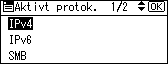
 Tryck på knappen [] eller [] för att välja [Aktivt] eller [Ej aktivt] och tryck sedan på [OK].
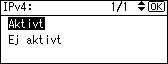
Ställ in andra protokoll som behövs på samma sätt.
Välj [Ej aktivt] för protokoll som inte används.
Aktivera IPv4 för att använda den rena IPv4-miljön i NetWare 5/5.1, NetWare 6/6.5.
 Tryck på knappen [Återgå] tills skärmen återgår till menyn [Nätverk].
 Om du använder IPv4 ska du tilldela IPv4-adressen till skrivaren. Tryck på [] eller [] för att välja [Maskinens IPv4-adress] och tryck sedan på [OK].
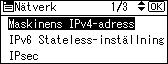
Kontakta nätverksadministratören för att få skrivarens IP-adress.
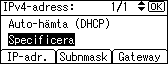
 För att ange IP-adress trycker du på [IP-adr.].
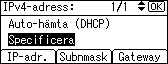
Om du använder IPv4 ska du även ange en subnätmask och gateway-adress. För att ange dessa trycker du på [Subnmask] eller [Gateway].
 Ange adressen och tryck sedan på [OK].
Ändra IP-adress från "11.22.33.44" till en IP-adress som stöds av ditt nätverk.
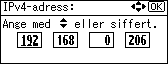
 Använd samma metod för att tilldela adress för subnet mask och gateway.
 Tryck på [] eller [] för att välja [Specificera] och tryck sedan på [OK].
 Tryck på [Meny] (Menu) för att återgå till startskärmen.
 Skriv ut en konfigurationssida för att bekräfta inställningarna.

För information om utskrift av konfigurationssidan, se Testutskrift.

