




Installera Gigabit Ethernet-kortet

Skrivarens Ethernet- och USB-portar är inte tillgängliga när Gigabit Ethernet-kortet är installerat till skrivaren. Du kan istället använda Ethernet- och USB-portarna som finns på Gigabit Ethernet-kortet.
Innan du börjar arbeta måste du jorda dig genom att ta på något metallföremål så att eventuell statisk elektricitet laddas ur. Statisk elektricitet kan skada Gigabit Ethernetkortet.
Utsätt inte Gigabit Ethernetkortet för stötar.
 Kontrollera innehållet i förpackningen.
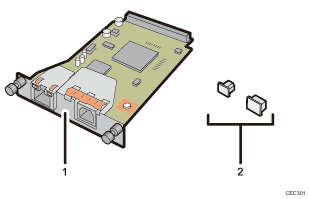
Gigabit Ethernetkort
Skyddshattar (en för Ethernet-porten och en för USB-porten)
 Slå av strömbrytaren och dra ut strömkabeln.
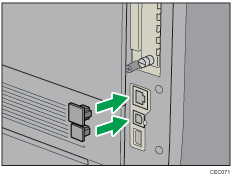
 Dra ur kablarna från skrivarens Ethernet-port och USB-port och sätt skyddshattarna på portarna.
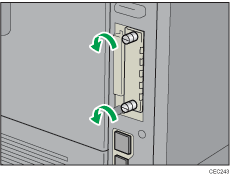
 Ta bort de två skruvarna och ta bort höljet till facket där Gigabit Ethernet-kortet ska installeras.
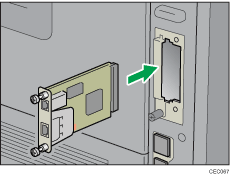
 Sätt i Gigabit Ethernetkortet hela vägen in.
 Skruva åt de två skruvarna för att sätta fast Gigabit Ethernet-kortet.
Kontrollera att Gigabit Ethernet-kortet är ordentligt anslutet till gränssnittskortets kortplats.
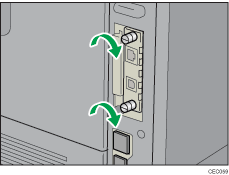
Anslut kabeln till Gigabit Ethernet-kortet. För mer information se, Ansluta Ethernet-kabeln eller USB-kabelanslutning.

Efter att installationen är klar ska du kontrollera att Gigabit Ethernetkortet är korrekt installerat genom att skriva ut konfigureringssidan. Om den är korrekt installerad visas "Gigabit Ethernet" som "Enhetsanslutning" på konfigurationssidan.
Om kortet inte har installerats korrekt ska du upprepa processen från steg 4. Om den inte kan installeras korrekt även efter ett nytt försök kontaktar du återförsäljaren eller en servicerepresentant.
För information om utskrift av konfigurationssidan, se Testutskrift.
Innan du använder Gigabit Ethernetkortet måste du konfigurera inställningarna från skrivarens kontrollpanel. För mer information, se Ethernet-konfiguration.

