




Ecrã de trabalhos de impressão
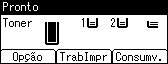
Se premir [TrabImpr] no ecrã inicial, aparece um ecrã a solicitar que seleccione o tipo de trabalho de impressão.
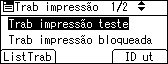
Depois de seleccionar um tipo, pode seleccionar os ficheiros de impressão da lista premindo:
[ListTrab]
Apresenta o ecrã Lista de Trabalhos.
[ID ut]
Apresenta o ecrã de ID do utilizador.
Se seleccionar Impr teste, Impressão bloq e Reter impr, os ficheiros de impressão guardados na impressora são eliminados depois de terminada a impressão. Se seleccionar Reter impr, os ficheiros permanecem na impressora mesmo depois de concluída a impressão.
Ecrã de Lista de Trabalhos
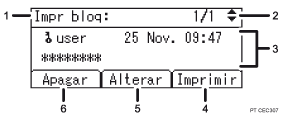
O tipo de trabalhos de impressão
Apresenta o tipo de trabalho de impressão que seleccionar.
Número de página
Apresenta o número de página actual. Sempre que prime a tecla [
 ] ou [
 ], o ecrã muda.
Visor de ID de utilizador, Data/Hora e Nome de Ficheiro
A ID de utilizador mostra a ID do utilizador definida pelo driver de impressão.
Data e Hora indicam a hora a que um trabalho de impressão foi guardado na impressora.
Nome de ficheiro indica o nome do ficheiro. No entanto, "****" aparece no lugar do nome do ficheiro quando se tratar de um ficheiro de impressão bloqueada.
[Imprimir]
Imprime um ficheiro seleccionado.
[Alterar]
Altera ou apaga a palavra-passe de um ficheiro quando estiver definida uma palavra-passe. Para alterar a palavra-passe de um trabalho de impressão bloqueada/guardada, prima [Alterar], introduza a palavra-passe actual e, em seguida, introduza a nova palavra-passe no ecrã de confirmação. Para apagar a palavra-passe do Trabalho de Impressão Guardado, prima [Alterar], introduza a palavra-passe actual e, em seguida, prima a tecla [OK] no ecrã de confirmação, deixando a caixa de nova palavra-passe em branco.
Pode também definir palavras-passe para os ficheiros de impressão guardada que não têm actualmente palavras-passe atribuídas.
[Apagar]
Apaga um ficheiro seleccionado.

Quando premir [Alterar] para alterar ou apagar uma palavra-passe, tem de introduzir em primeiro lugar a palavra-passe existente. Se a palavra-passe introduzida for incorrecta, não é possível alterar ou apagar nenhuma das palavras-passe actuais.
Pode utilizar [Alterar] para definir ou apagar palavras-passe apenas quando estão guardados ficheiros de Reter impr guardados na impressora.
Ecrã da ID de utilizador
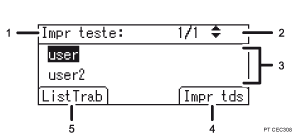
O tipo de trabalhos de impressão
Apresenta o tipo de trabalho de impressão que seleccionar.
Número de página
Apresenta o número de página actual. Sempre que prime a tecla [
] ou [], o ecrã muda.ID do utilizador
ID do utilizador mostra a ID do utilizador que guardou o tipo seleccionado de ficheiros.
É apresentada a ID de utilizador definida pelo driver de impressão.
[Impr tds]
São impressos todos os ficheiros guardados pelo utilizador cuja ID de utilizador foi seleccionada.
[ListTrab]
Muda para o ecrã [ListTrab].
Apresenta apenas os trabalhos de impressão do utilizador seleccionado.
Para cancelar a selecção de um ficheiro, prima a tecla [Escape].
O visor não é actualizado se um ficheiro novo for guardado enquanto a lista de ficheiros guardados estiver a ser visualizada. Para actualizar o visor, prima a tecla [Menu] ou [Escape] para voltar para o ecrã inicial e, em seguida, prima novamente [TrabImpr].
Se estiver guardado na impressora um grande número de trabalhos de impressão, o processamento pode abrandar temporariamente, dependendo das funções em uso.

