




Especificar driver de impressão ou prioridade do comando de impressão
Se seleccionar [Qualquer formato/tipo] ou [QualquerTipo/FormPersnlz] para [Band. Al.Manual] em [Prioridade defin. band.] sob [Definições de impressão] utilizando o painel de controlo, pode imprimir num papel especificado sem alterar ou confirmar as definições do papel para trabalhos de impressão.
Se as bandejas da impressora não contiverem papel que corresponda às definições do trabalho de impressão, pode continuar a imprimir aplicando as definições do papel especificadas no trabalho de impressão ao papel alimentado a partir da bandeja de alimentação manual. Não é necessário alterar as definições do papel utilizando o painel de controlo, mesmo que utilize frequentemente papel de formatos diferentes ou se imprimir num papel de formato invulgar.

Para continuar a imprimir todos os formatos de papel com a bandeja de alimentação manual, seleccione [Qualquer formato/tipo] para [Band. Al.Manual] em [Prioridade defin. band.] sob [Definições de impressão]. Para continuar a imprimir apenas formatos de papel personalizado com a bandeja de alimentação manual, seleccione [QualquerTipo/FormPersnlz] para [Band. Al.Manual] em [Prioridade defin. band.] sob [Definições de impressão]. Para mais informações sobre cada definição do menu Definições de Impressão, consulte Parâmetros do Menu de Definições de impressão.
Seleccione [Selecção automática bandeja] no driver de impressão. Se especificar [Selecção automática bandeja] quando enviar um trabalho para a impressora, a bandeja correspondente será detectada pela ordem especificada em [Prioridade de bandeja] sob [Entrada de papel]. Se seleccionar [Band. Al.Manual] para [Prioridade de bandeja], o papel será sempre alimentado pela bandeja de alimentação manual, desde que esteja carregada com papel. Para mais informações sobre as definições do driver de impressão, consulte Nomes de menu e breve sumário de cada função. Para mais informações sobre a definição [Prioridade de bandeja], consulte Parâmetros do menu Entrada papel.
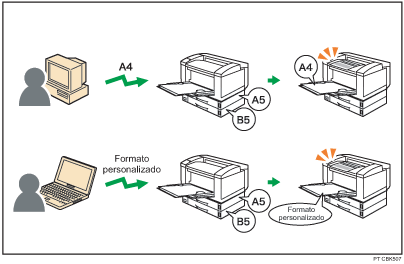
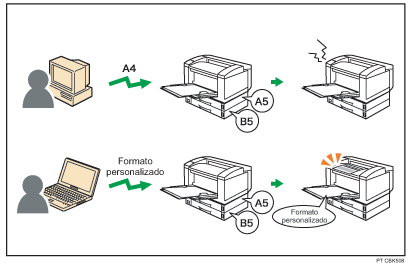
Se seleccionar [Qualquer formato/tipo] ou [QualquerTipo/FormPersnlz] para a bandeja de alimentação manual, os trabalhos serão impressos da seguinte maneira.
Qualquer formato/tipo
Se as bandejas da impressora não contiverem papel que corresponda às definições do trabalho de impressão, a impressão pode continuar a partir da bandeja de alimentação manual com as definições do trabalho aplicadas.
QualquerTipo/FormPersnlz
Se as bandejas da impressora não contiverem papel que corresponda às definições do trabalho de impressão, mas o formato personalizado do papel tiver sido especificado utilizando o driver de impressão ou o comando de impressão, a impressão pode continuar através da bandeja de alimentação manual com as definições do trabalho aplicadas.

Quando activar esta função, a impressão poderá ser mais lenta que o normal.
Se não houver papel na bandeja de alimentação manual quando um trabalho for recebido, surge uma mensagem no painel de controlo a solicitar que coloque papel. Quando aparecer esta mensagem, coloque papel do formato e tipo indicados com o lado de impressão virado para baixo na bandeja de alimentação manual.
Quando imprimir um trabalho que consista de páginas de formatos diferentes e as folhas dos formatos correspondentes não estiverem colocadas em nenhuma das bandejas da impressora, cada uma destas páginas será impressa nas folhas alimentadas a partir da bandeja de alimentação manual. Apenas as páginas para as quais está colocado papel com formatos correspondentes nas bandejas da impressora serão impressas nas folhas alimentadas a partir das bandejas.
Se o formato ou tipo de papel especificados para o trabalho de impressão não corresponderem ao papel colocado na bandeja de papel ou na bandeja de alimentação manual, irá aparecer uma mensagem no painel de controlo avisando-o da não correspondência. Para obter o procedimento para resolver este problema, consulte Continuar a imprimir utilizando a bandeja de alimentação manual.

