




Ajustar a Densidade de Imagem

Definições maximizadas podem produzir impressões esborratadas.
Sempre que possível, as definições de densidade de imagem devem ser efectuadas através da aplicação ou do driver de impressão.
 Prima a tecla [Menu].
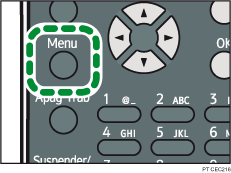
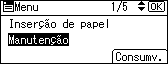
 Prima a tecla [
 ] ou [
 ] para seleccionar [Manutenção] e, em seguida, prima a tecla [OK].
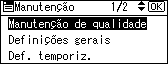
 Prima a tecla [] ou [] para seleccionar [Manutenção de qualidade] e, em seguida, prima a tecla [OK].
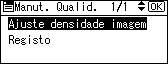
 Prima a tecla [] ou [] para seleccionar [Ajuste densidade imagem] e, em seguida, prima a tecla [OK].
 Prima a tecla [] ou [] para especificar a densidade da imagem e, em seguida, prima a tecla [OK].
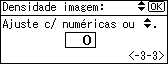
Pode ajustar a densidade de imagem entre -3 e +3.
 Prima a tecla [Menu].

Recomendamos que, para manter um tom de imagem mais escuro quando imprimir volumes elevados, seleccione a opção 3 no painel de controlo.
Pode ajustar a densidade de imagem em sete passos de -3 a +3. Aumentar o valor torna as impressões mais escuras e diminuir o valor torna as impressões mais claras.

