




Instalar a Placa Ethernet Gigabit

As portas Ethernet e USB da impressora não estão disponíveis quando a placa Ethernet Gigabit está instalada na impressora. Nesse caso, utilize as portas USB e Ethernet na placa Gigabit Ethernet.
Antes de começar o trabalho, toque em algo metálico para descarregar qualquer electricidade estática. A electricidade estática pode danificar a placa Ethernet Gigabit.
Não sujeite a placa Gigabit Ethernet a impactos físicos.
 Verifique o conteúdo da embalagem.
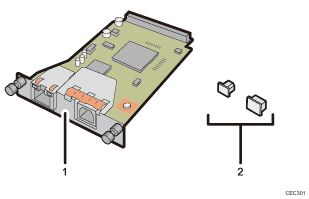
Placa Ethernet Gigabit
Tampas de protecção (uma para a porta Ethernet e outra para a porta USB)
 Desligue o equipamento e, em seguida, desligue o cabo de alimentação.
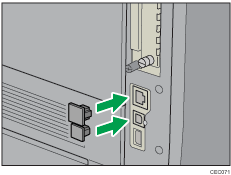
 Desligue os cabos da porta Ethernet e da porta USB da impressora e coloque a tampa de protecção em cada uma das portas.
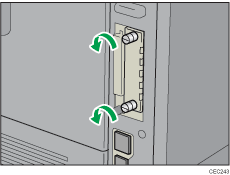
 Remova os dois parafusos e a tampa da slot onde a placa Ethernet Gigabit será instalada.
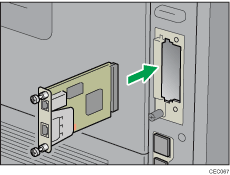
 Insira completamente a placa Gigabit Ethernet.
 Aperte os dois parafusos para fixar a placa Gigabit Ethernet.
Verifique se a placa Gigabit Ethernet está firmemente encaixada na slot da placa de interface.
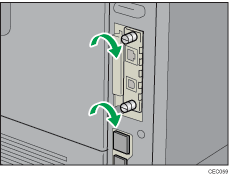
Ligue o cabo à placa Gigabit Ethernet. Para mais informações, consulte Ligação do Cabo Ethernet ou Ligação do Cabo USB.

Verifique se a placa Gigabit Ethernet foi instalada correctamente através da impressão da página de configuração. Se estiver correctamente instalada, aparece "Gigabit Ethernet" no item "Ligação do dispositivo" na página de configuração.
Se a placa não tiver sido instalada correctamente, repita o procedimento a partir do passo 4. Se não for possível instalar correctamente após tentar novamente a instalação, contacte o seu representante de vendas ou assistência técnica.
Para mais informações sobre como imprimir a página de configuração, consulte Impressão de Teste.
Antes de utilizar a placa Gigabit Ethernet, é necessário configurar as definições da impressora no painel de controlo da impressora. Para mais informações, consulte Configuração da Ethernet.

