




Drukowanie wszystkich zadań drukowania
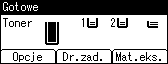
 Na ekranie początkowym, naciśnij [Dr.zad.].
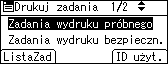
 Wybierz typ zadań wydruku, który chcesz wydrukować za pomocą przycisku [
 ] lub [
 ] po czym naciśnij [ID użyt.].
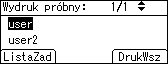
 Wybierz ID użytkownika, którego plik chcesz wydrukować za pomocą przycisku [ ] lub [ ] po czym naciśnij [DrukWsz].
 Naciśnij [Drukuj].
Naciśnij przycisk [Anuluj], aby anulować drukowanie.

Po wybraniu opcji Wydruk próbny, Wydruk bezpieczny i Druk z zatrzymaniem, pliki wydruku zapisane w urządzeniu są usuwane po zakończeniu drukowania.
Nie można wybrać zadania drukowania, które nie jest zapisane z wybranym ID użytkownika.
W przypadku wybrania wielu plików Wydruku próbnego bez określenia na ekranie potwierdzenia liczby zestawów, dla każdego wybranego dokumentu drukowana jest liczba zestawów mniejsza o jeden od liczby określonej w komputerze. Jeśli liczba zestawów określona w komputerze to "1", dla każdego dokumentu drukowany jest jeden zestaw.
W przypadku wybrania opcji Zapisany wydruk, liczbę określoną na ekranie potwierdzenia stosuje się do wszystkich plików wybranego typu zadań wydruku. Jeśli liczba nie zostanie określona, wszystkim plikom przypisywana jest liczba minimalna.
Jeśli wybrano [Zadania wydruku bezpieczn.], wpisz poprawne hasło. Jeśli określono kilka haseł, urządzenie wydrukuje jedynie pliki, którym odpowiada wprowadzone hasło.
Jeśli wybrano pliki Zapisanego wydruku, a niektóre wymagają hasła, urządzenie wydrukuje pliki, którym odpowiada wprowadzone hasło oraz te, które nie wymagają podania hasła.

