




Drukowanie pliku zapisanego druku za pomocą panela operacyjnego
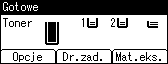
 Na panelu operacyjnym drukarki, naciśnij [Dr.zad.].
 Wybierz opcję [Zapisane zad. drukow.] za pomocą przycisku [
 ] lub [
 ], a następnie naciśnij przycisk [ListaZad].
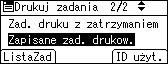
Można wydrukować pliki naciskając [ID użytkownika].
 Wybierz plik, który chcesz wydrukować używając przycisku [ ] lub [ ] po czym wciśnij [Drukuj].
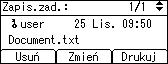
Jeśli w sterowniku drukarki zostało ustawione hasło, zostanie wyświelony ekran z prośbą o potwierdzenie. Należy wprowadzić hasło.
Jeśli zamierzasz drukować wiele kopii, określ liczbę zestawów w polu [Ilość]. Naciśnij przycisk [Wyczyść], aby poprawić wprowadzone błędy.
 Naciśnij [Drukuj].
Naciśnij przycisk [Anuluj], aby anulować drukowanie.

Jeśli zaznaczonych zostanie wiele plików, to na ekranie wyświetli się łączna liczba plików do drukowania. Jeśli zaznaczonych zostanie wiele dokumentów, to numery zestawów zostaną określone w oparciu o najmniejszy numer zestawu dla wybranego dokumentu.
Jeśli liość zestawów została zmieniona jeśli naciśnięto w kroku 2 [ID użyt.], zmiany zostają zastosowane do wybranych plików.
Naciśnij przycisk [ResetZad], aby zatrzymać drukowanie po jego rozpoczęciu. Plik zapisanego wydruku nie zostanie usunięty nawet wtedy kiedy wciśnięty jest przycisk [Reset zadania].
Plik drukowany za pomocą funkcji zapisanego wydruku, który został wysłany do urządzenia, zostanie usunięty dopiero po usunięciu pliku lub wybraniu funkcji [Auto usuwanie zapis.zad.].
Można ustawić lub usunąć hasło po wysłaniu plików do drukarki. Wybierz plik i naciśnij [Zmień] na ekranie listy zadań wydruku. Ustaw hasło i wprowadź nowe hasło. Aby usunąć hasło, pozostaw pole hasła puste do wprowadzenia lub potwierdzenia nowego hasła i naciśnij przycisk [OK].
Aby uzyskać szczegółowe informacje na temat opcji [Auto usuwanie zapis.zad.], patrz Menu Konserwacja.
Aby uzyskać szczegółowe informacje na temat opcji [ID użyt.], patrz Wydruk z ekranu ID użytkownika.

