




Drukowanie pliku z wydrukiem próbnym za pomocą panela operacyjnego
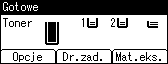
 Na panelu operacyjnym drukarki, naciśnij [Dr.zad.].
 Wybierz opcję [Zadania wydruku próbnego] za pomocą przycisku [
 ] lub [
 ], a następnie naciśnij [ListaZad].
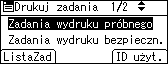
W zależności od ustawień ochrony, wyświetlenie niektórych zadań wydruku może być niemożliwe.
Można wydrukować pliki naciskając [ID użytkownika].
 Wybierz plik, który chcesz wydrukować używając przycisku [ ] lub [ ] po czym wciśnij [Drukuj].
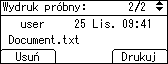
Jeśli zamierzasz drukować wiele kopii, określ liczbę zestawów w polu [Ilość]. Naciśnij przycisk [Wyczyść], aby poprawić wprowadzone błędy.
 Naciśnij [Drukuj].
Naciśnij przycisk [Anuluj], aby anulować drukowanie.

Jeśli ilość zestawów została zmieniona poprzez naciśnięcie [ID użytkownika] w kroku 2, zmiany zostaną zastosowane do wszystkich wybranych plików.
Po zakończeniu drukowania, zapisane pliki zostaną usunięte.
Naciśnij przycisk [ResetZad], aby zatrzymać drukowanie po jego rozpoczęciu. Plik zostanie usunięty.
Aby uzyskać szczegółowe informacje na temat opcji [ID użyt.], patrz Wydruk z ekranu ID użytkownika.

