




Konfiguracja bezprzewodowej sieci LAN

Nie można jednocześnie używać bezprzewodowej sieci LAN i interfejsu Ethernet.
Aby użyć bezprzewodowej sieci LAN, należy wprowadzić następujące ustawienia na panelu operacyjnym: naciśnij przycisk [Menu], wybierz [Interfejs hosta], [Sieć], [Typ LAN], a następnie wybierz [Bezprzewodowa sieć LAN]. Dodatkowo należy ustawić adres IP, maskę podsieci, adres bramy, DHCP, typ ramki (NW) oraz aktywny protokół zgodnie z opisem w punkcie Konfiguracja sieci Ethernet.
Ustawienia panela operacyjnego i ich wartości domyślne przedstawiane zostały w poniższej tabeli. Pozycja ta pojawia się w [Bezprzewodowa sieć LAN] w menu [Interfejs hosta].
Ustawienie nazwy |
Ustawienie domyślne |
|---|---|
Tryb komunikacji |
Tryb infrastruktura |
Ustawienia SSID |
puste pole |
Kanał Ad-hoc |
11 |
Metoda ochrony |
Wyłączone |
Sygnał bezprzewodowej sieci LAN |
- |
Ustawienia domyślne |
- |
 Naciśnij przycisk [Menu].
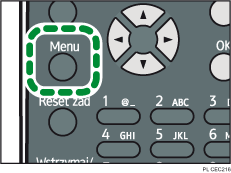
 Naciśnij przycisk [
 ] lub [
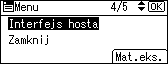
 ], aby wybrać opcję [Interfejs hosta], a następnie naciśnij przycisk [OK].
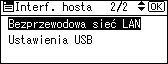
 Naciśnij przycisk [] lub [], aby wybrać [Bezprzewodowa sieć LAN], a następnie naciśnij przycisk [OK].
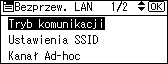
 Naciśnij przycisk [] lub [], aby wybrać [Tryb komunikacji], a następnie naciśnij przycisk [OK].
 Naciśnij przycisk [] lub [], aby wybrać tryb transmisji bezprzewodowej sieci LAN, a następnie przycisk [OK].
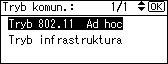
Tryb transmisji bezprzewodowej sieci LAN można także ustawić, używając programu Web Image Monitor.
 Jeśli jako [Tryb komunikacji] wybrano [Tryb 802. 11 Ad-hoc], potwierdź kanał używany do przesyłu danych.
 Naciśnij przycisk [] lub [], aby wybrać [Kanał Ad-hoc], a następnie naciśnij przycisk [OK].
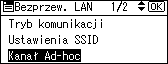
 Naciśnij przycisk przewijania aby wybrać kanał Ad-hoc, a następnie naciśnij przycisk [OK].
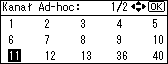
Wybierz kanał Ad-hoc zgodnie ze stosowanym standardem IEEE 802.11.
Używając IEEE 802.11 b/g:
 (głównie Europa i Azja)
Kanały od 1 do 13 (głównie Ameryka Północna)
Kanały od 1 do 11
Używając IEEE 802.11 a:
Kanały 36, 40, 44, 48
 Naciśnij przycisk [Menu], aby powrócić do ekranu początkowego.
 Wydrukuj stronę konfiguracyjną w celu sprawdzenia wprowadzonych ustawień.

Aby obejrzeć szczegóły wybierz Pomoc Web Image Monitor, oraz skorzystaj z Podręcznika oprogramowania.
Szczegółowe informacje na temat drukowania strony konfiguracyjnej znajdują się w Drukowanie testowe.

