




Wprowadzanie znaków
Wpisywany znak będzie wyświetlany w miejscu wskazywanym przez kursor. Jeśli w miejscu kursora jest już wyświetlany znak, wpisany znak zostanie wyświetlony przed nim.
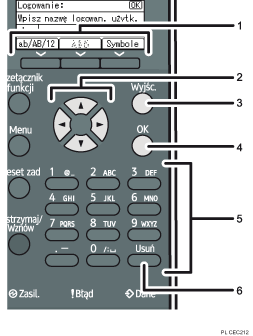
Przyciski wyboru
Odpowiadają funkcjom znajdującym się w dolnym wierszu wyświetlacza.
Przykład: Gdy niniejszy podręcznik instruuje, aby nacisnąć przycisk [ab/AB/12], należy nacisnąć przycisk wyboru po lewej stronie, poniżej ekranu wprowadzania tekstu.
Naciśnij lewy przycisk wyboru, aby przełączyć tryb wprowadzania między małymi literami, wielkimi literami i cyframi.
Naciśnij prawy przycisk wyboru, aby wyświetlić listę symboli, które można wprowadzić.
Przyciski przewijania
Naciśnij, aby przesunąć kursor w żądanym kierunku.
Jeżeli w podręczniku tym pojawi się przycisk [
 ] [
] [ ] [
] [ ] [
] [ ], naciśnij przycisk przewijania w tym właśnie kierunku.
Przycisk [Escape]
Kasuje wprowadzony tekst oraz cyfry i przywraca wyświetlacz do poprzedniego stanu.
Przycisk [OK]
Potwierdza wprowadzony tekst i cyfry, a następnie wyświetla następne menu.
Przyciski numeryczne
Aby wpisać tekst przy użyciu cyfr, wybierz tryb wprowadzania, naciskając przycisk [ab/AB/12].
Kilkukrotne naciśnięcie przycisku numerycznego powoduje zmianię znaku zgodnie z kolejnością pokazaną nad naciskanym przyciskiem.
Przycisk [Usuń]
Usuwa znak w bieżącej pozycji kursora. Znak na prawym końcu wiersza usunąć można nawet wtedy, gdy kursor umieszczony jest po prawej stronie znaku.

