




Skjerm for utskriftsjobber
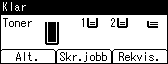
Hvis du trykker på [Skr.jobb] på åpningsskjermbildet, vil du bli bedt om å velge type utskriftsjobb.
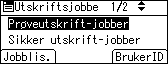
Når du har valgt type, kan du velge utskriftsfiler fra listen ved å trykke på:
[Jobblis.]
Viser jobbliste-skjermen.
[BrukerID]
Viser "Bruker-ID"-skjermen
Hvis du velger Prøveutskrift, Sikker utskrift eller Hold utskrift, slettes utskriftfilene som er lagret i skriveren etter at utskriften er ferdig. Hvis du velger Lagret utskrift, forblir filene i skriveren selv etter at jobben er ferdig.
"Jobbliste"-skjerm
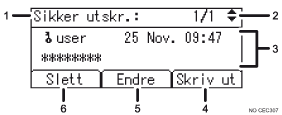
Type utskriftsjobb
Viser typen utskriftsjobb du velger.
Sidenummer
Viser gjeldende sidenummer. Hver gang du trykker på tasten [
 ] eller [
 ], byttes skjermbildet.
Visning av bruker-ID, dato/tid og filnavn.
Bruker-ID viser brukerens ID, som er registrert i skriverdriveren.
Dato og tid viser når utskriftsjobben ble lagret i skriveren.
Filnavn viser navnet til filen. "****" vises i stedet for, hvis det er en "Sikker utskrift"-fil.
[Skriv ut]
Skriver ut en valgt fil.
[Endre]
Endrer eller nullstiller et passord hvis et passord er angitt. For å endre passordet til en sikker eller lagret utskriftsjobb, trykker du på [Endre], skriv inn gjeldende passord, og angi deretter det nye passordet i bekreftelsesbildet. Du nullstiller passordet for lagret utskriftsjobb ved å trykke på [Endre], angi gjeldende passord, og trykke på tasten [OK] i bekreftelsesbildet uten å skrive inn noe i feltet for nytt passord.
Du kan også angi passord for Lagret utskrift-filer som ikke allerede har passord.
[Slett]
Sletter en valgt fil.

Når du trykker på [Endre] for å bytte eller nullstille et passord, må du først angi gjeldende passord. Hvis angir feil passord, kan du ikke bytte eller nullstille passord.
Du kan bruke [Endre] for å angi eller nullstille passord kun når Sikker utskrift-filer er lagret i skriveren.
Bruker-ID-skjerm
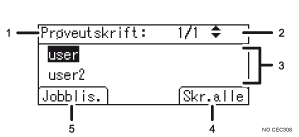
Type utskriftsjobb
Viser typen utskriftsjobb du velger.
Sidenummer
Viser gjeldende sidenummer. Hver gang du trykker på tasten [
] eller [ ], byttes skjermbildet.Bruker-ID
Bruker-ID viser ID-en til brukeren som lagret valgt filtype.
Bruker-ID angitt av skriverdriver vises.
[Skr.alle]
Skriver ut alle filer som er lagret av valgt bruk-ID.
[Jobblis.]
Endrer skjermbildet til [Jobblis].
Viser skriverjobber kun for valgt bruker.
Du avbryter valg av en fil ved å trykke på tasten [Escape].
Skjermbildet er ikke oppdatert hvis en ny fil lagres mens listen over lagrede filer vises. Hvis du vil oppdatere skjermbildet, trykker du på [Meny] eller [Escape] for å gå tilbake til startskjermen og trykk deretter på [Skr.jobb] en gang til.
Hvis det er lagret et stort antall utskriftsjobber på maskinen, kan maskinen arbeide tregere i en periode, avhengig av hvilke funksjoner som brukes.

