




Justere bildeintensitet

Hvis de høyeste innstillingene brukes, kan utskriften bli flekkete.
Innstillinger for bildeintensitet bør foretas fra programmene eller fra skriverdriveren hvis det er mulig.
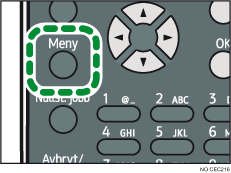
 Trykk på [Menu]-tasten.
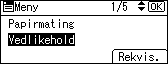
 Trykk på [
 ]- eller [
 ]-tasten for å velge [Vedlikehold], og trykk deretter på [OK]-tasten.
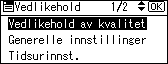
 Trykk på []- eller []-tasten for å velge [Vedlikehold av kvalitet], og trykk deretter på [OK]-tasten.
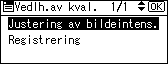
 Trykk på [ ] eller [ ] for å velge [Justering av bildeintens.], og trykk deretter på [OK].
 Trykk på [ ] eller [ ] for å angi bildeintensiteten, og trykk deretter på [OK].
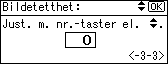
Du kan justere bildetettheten med verdier fra -3 til +3.
 Trykk på [Menu]-tasten.

Hvis du vil opprettholde mørkere utskrift under utskrift av store volumer, anbefaler vi at du velger 3 på kontrollpanelet.
Du kan justere bildeintensiteten med sju trinn fra -3 til +3. Ved å øke verdiene blir utskriften mørkere, og ved å senke verdiene, blir utskriften lysere.

