




Angi WPA
Hvis du bruker en WEP-nøkkel i et nettverk, må du aktivere WEP-innstillingen som skal brukes til kommunikasjonen med WEP. Ta kontakt med din nettverksadministrator hvis du vil ha mer informasjon om autentiseringsinnstillingene.

For å kunne sette WPA, må du ha den valgfrie harddisken.
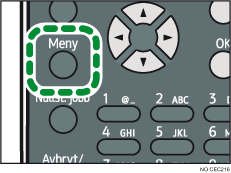
 Trykk på [Menu]-tasten.
 Trykk på [
 ]- eller [
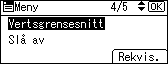
 ]-tasten for å velge [Vertsgrensesnitt], og trykk deretter på [OK]-tasten.
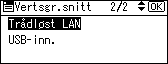
 Trykk på [ ]- eller [ ]-tasten for å velge [Trådløst LAN], og trykk deretter på [OK]-tasten.
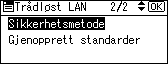
 Trykk på [ ]- eller [ ]-tasten for å velge [Sikkerhetsmetode], og trykk deretter på [OK]-tasten.
 Trykk på [ ]- eller [ ]-tasten for å velge [WPA], og trykk deretter på [Detaljer].
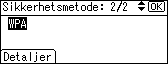
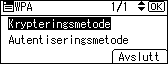
 Trykk på [ ]- eller [ ]-tasten for å velge [Krypteringsmetode], og trykk deretter på [OK]-tasten.
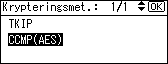
 Trykk på [ ]- eller [ ]-tasten for å velge krypteringsmetode, og trykk deretter på [OK]-tasten.
Ta kontakt med nettverksansvarlig hvis du vil ha mer informasjon om hvordan du definerer krypteringsinnstillingene.
Krypteringsinnstillingene er som følger:
[TKIP]
Bruker samme algoritme som RC4, men reduserer sårbarheten ytterligere ved hjelp av metoder som blanding av nøkler.
[CCMP(AES)]
Øker sikkerheten ved hjelp av AES (Advanced Encryption Standard).
Skjermbildet går tilbake til [WPA]-menyen.
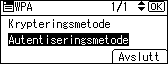
 Trykk på [ ]- eller [ ]-tasten for å velge [Autentiseringsmetode], og trykk deretter på [OK]-tasten.
 Trykk på [ ]- eller [ ]-tasten for å velge autentiseringsinnstillinger, og trykk deretter på [OK]-tasten.
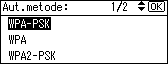
Autentiseringsinnstillingene er som følger:
[WPA-PSK]
Utfører autentiseringen ved hjelp av en krypteringsnøkkel (forhåndsdelt nøkkel) som deles av aksesspunktet og klienten.
[WPA]
WPA bruker CA-sertifikater, og en RADIUS-server til å gi en sikker trådløs kommunikasjon.
[WPA2-PSK]
Som med WPA-PSK, er denne autentisert av en krypteringsnøkkel (en forhåndsdelt nøkkel) som deles av tilgangspunktet og klienten. Tast inn den forhåndsdelte nøkkelen ved å bruke mellom 8 og 63 tegn (ASCII).
[WPA2]
WPA2 er en utvidet versjon av WPA som støtter IEEE 802.11i fullt ut.
Vent i to sekunder. Skjermen returnerer til [WPA]-menyen.
 Hvis [WPA] eller [WPA2] er valgt i trinn 9, vises en bekreftelsesmelding. Trykk på [OK].
Vent i to sekunder. Skjermen går tilbake til [WPA]-menyen, gå videre til trinn 15.
 Hvis du velger [WPA-PSK] eller [WPA2-PSK] i trinn 9, angir du den forhåndsdelte nøkkelen, og deretter trykker du på [OK].
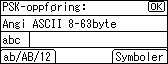
Når du angir et tegn merkes tegnet av sikkerhetsårsaker med en stjerne når du har trykket på [OK]-tasten.
Tast inn en forhåndsdelt nøkkel på mellom 8 og 63 tegn (ASCII).
Det skilles mellom store og små bokstaver, så sørg for å angi de riktige tegnene.
Vent i to sekunder. Skjermen går tilbake til [Autentiseringsmetode]-menyen.
 Trykk [Escape]-tasten.
 Trykk på [Avslutt].
 Trykk på [ ]- eller [ ]-tasten for å velge [WPA], og trykk deretter [OK]-tasten.
 Trykk på [Meny]-tasten for å gå tilbake til startskjermen.
 Skriv ut en konfigurasjonsside for å bekrefte innstillingene.

Vil du ha mer informasjon om å skrive ut konfigurasjonssiden, kan du se Testutskrift.

