




Angi en IP-adresse (ingen DHCP)
Følg denne fremgangsmåten for å tildele skriveren egen IP-adresse. Dette er kun nødvendig når du skal bruke skriveren på nettverk uten DHCP-server, eller ønsker at skriverens IP-adresse ikke skal kunne endres.
Før du setter i gang må forsikre deg om at du vet IP-adressen, nettverksmasken og gateway-adressen som skriveren skal bruke.
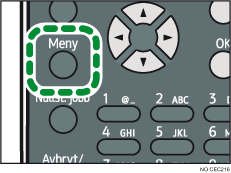
 Trykk på [Menu]-tasten.
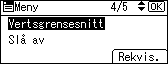
 Trykk på [
 ]- eller [
 ]-tasten for å velge [Vertsgrensesnitt], og trykk deretter på [OK]-tasten.
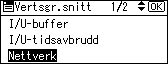
 Trykk på [ ]- eller [ ]-tasten for å velge [Nettverk], og trykk deretter på [OK]-tasten.
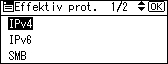
 Trykk på [ ]- eller [ ]-tasten for å velge [Effektiv protokoll], og trykk deretter på [OK]-tasten.

 Trykk på [ ]- eller [ ]-tasten for å velge nettverksprotokollen, og trykk deretter på [OK]-tasten.
 Trykk på [ ]- eller [ ]-tasten for å velge [Aktiv] eller [Inaktiv], og trykk deretter på [OK]-tasten.
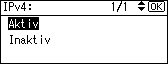
Angi andre nødvendige protokoller på samme måte.
Velg [Inaktiv] for ubrukte protokoller.
Aktiver IPv4 hvis du vil bruke det rene IPv4-miljøet til NetWare 5/5.1, NetWare 6/6.5.
 Trykk på [Escape]-tasten til skjermen går tilbake til [Nettverk]-menyen.
 Hvis du bruker IPv4, må du tildele skriveren en IPv4-adresse. Trykk på [ ]- eller [ ]-tasten for å velge [Maskinens IPv4-adresse], og trykk deretter på [OK]-tasten.
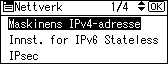
Ta kontakt med nettverksansvarlig for å få IP-adressen til skriveren.
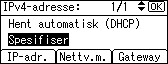
 For å angi IP-adresse, trykk på [IP-adr. ].
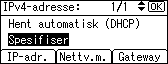
Hvis du skal bruke IPv4, må du også tildele en nettverksmaske og en gateway-adresse. Trykk [Nettv.m.] eller [Gateway] for å tildele disse.
 Skriv inn adressen og trykk deretter [OK].
Endre IP-adressen fra 11.22.33.44 til en IP-adresse som støttes av ditt nettverk.
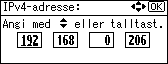
 Bruk samme metode til å tildele nettverksmasken og gateway-adressen.
 Trykk på [ ]- eller [ ]-tasten for å velge [Spesifiser], og trykk deretter på [OK]-tasten.
 Trykk på [Meny]-tasten for å gå tilbake til startskjermen.
 Skriv ut en konfigurasjonsside for å bekrefte innstillingene.

Vil du ha mer informasjon om å skrive ut konfigurasjonssiden, kan du se Testutskrift.

