




Koble til papirmateenheten

|

|
|
|
|
|

Skriveren må løftes av minst 2 personer.
Ikke ta tak i magasinområdet når du skal løfte skriveren.
Når fire papirmateenheter er installert, gjenkjennes de som Magasin 2, Magasin 3, Magasin 4 og Magasin 5, fra øverste til nederste enhet.
Samme prosedyre brukes for å montere den valgfrie papirmateren med hjul.
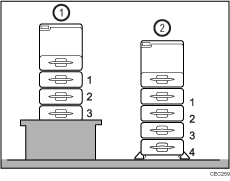
Hvor mange valgfrie magasiner som kan monteres, varierer etter hvor skriveren er installert.
Hvis skriveren står på et skrivebord eller annen hevet overflate, kan opptil tre valgfrie papirmatere monteres (
 ). Hvis skriveren står rett på gulvet, kan opptil fire valgfrie papirmatere monteres (
 ).
).
Hvis du vil installere skriveren rett på gulvet, monterer du den valgfrie papirmateren med hjul på undersiden av skriveren.
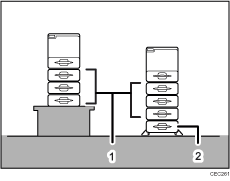
Papirmateenhet
Papirmateenhet med hjul
 Kontroller at pakken inneholder følgende:
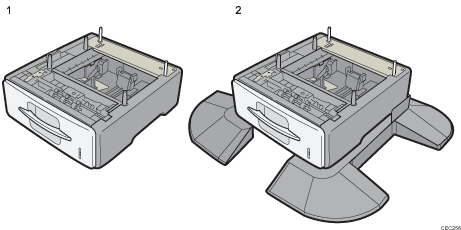
Papirmateenhet (inkludert et papirmagasin)
Papirmateenhet med hjul (inkludert et papirmagasin)
 Skru av strømbryteren og dra ut støpselet fra stikkontakten.
 Fjern limbåndet fra det valgfrie papirmagasinet.
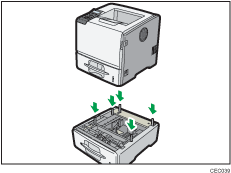
 Løft skriveren ved hjelp av de innfelte håndtakene på begge sider av skriveren.
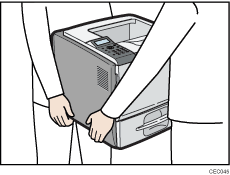
Ikke hold i følgende deler når du flytter skriveren, da det kan føre til feil på maskinen:
Håndtaket på standardmagasinet.
Undersiden av arkmateren.
 Det finnes tre "pinner" som peker opp på papirmateren (tillegg). Juster disse med hullene på undersiden av skriveren, og senk deretter skriveren forsiktig ned.
 Når du har installert tilleggsutstyret må du skrive ut en konfigureringsside for å kontrollere at installasjonen har blitt gjennomført.

Når du flytter skriveren må du fjerne papirmateenheten.
Etter at du har fullført installeringen kan du kontrollere om papirmateenheten er ordentlig installert ved å skrive ut konfigurasjonssiden fra [Liste-/testutskrift]-menyen. Hvis papirmateenheten er ordentlig installert, vises Magasin 2, Magasin 3, Magasin 4 og Magasin 5 for "Montert utstyr på konfigurasjonssiden.
Hvis papirmateenheten ikke er ordentlig installert, må du installere den på nytt ved å følge denne fremgangsmåten. Hvis den ikke installeres ordentlig selv etter at du har prøvd på nytt, ta kontakt med din salgs- eller servicerepresentant.
Hvis utskriftsområdet ikke er riktig sentrert må du justere utskriftsposisjonen for den ekstra papirmateenheten. For mer informasjon, se Justere utskriftsposisjon.
Vil du ha mer informasjon om å skrive ut konfigurasjonssiden, kan du se Testutskrift.
Vil ha mer informasjon om hvordan du fyller papir i papirmagasinet, kan du se Legge papir i magasinene.
Når en ny papirmatingsenhet er installert, kan det hende at driverinnstillingene må konfigureres på nytt. Se Driverveiledningen for mer informasjon.

