



De afbeeldingsdichtheid aanpassen

Gemaximaliseerde instellingen kunnen gevlekte afdrukken produceren.
Belichtingsinstellingen moeten via het printerstuurprogramma worden opgegeven als dat mogelijk is.
 Druk op de [Menu]-knop.
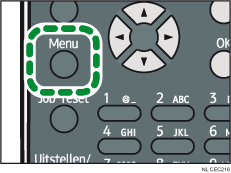
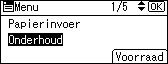
 Druk op [
 ] of [
 ] en selecteer [Onderhoud]. Druk vervolgens op de [OK]-knop.
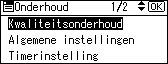
 Druk op [ ] of [ ] om [Kwaliteitsonderhoud] te selecteren en druk daarna op de [OK]-knop.
 Druk op [ ] of [ ] om [Aanpass. Afb.dichth.] te selecteren en druk vervolgens op de knop [OK].
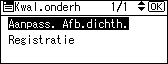
 Druk op [ ] of [ ] en selecteer de beelddichtheid. Druk vervolgens op [OK].
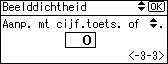
U kunt de afbeeldingsdichtheid instellen met een bereik van -3 tot +3.
 Druk op de [Menu]-knop.

Als u de belichting donkerder wilt zetten bij het afdrukken van grote hoeveelheden, raden wij u aan de optie 3 te selecteren met het bedieningspaneel.
U kunt de belichting in zeven stappen instellen, van -3 tot +3. Een hoge waarde zorgt voor donkere afdrukken en een lage waarde voor lichte afdrukken.

