




IP-adres opgeven (geen DHCP)
Volg deze procedure om een specifiek IP-adres aan de printer toe te voegen. Dit is alleen nodig wanneer u de printer gaat gebruiken op een netwerk zonder DHCP, of wilt voorkomen dat het IP-adres van de printer verandert.
Zorg dat u voor u begint, het IP-adres, subnetmasker en gateway-adres kent dat de printer gaat gebruiken.
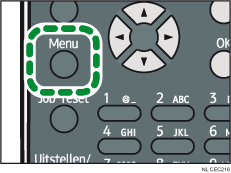
 Druk op de [Menu]-knop.
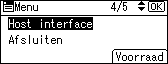
 Druk op [
 ] of [
 ] om [Host interface] te selecteren. Druk vervolgens op de [OK]-knop.
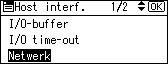
 Druk op [] of [] om [Netwerk] te selecteren, en druk vervolgens op de [OK]-knop.
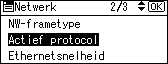
 Druk op [] of [] om [Actief protocol] te selecteren en druk vervolgens op de [OK]-knop.
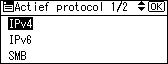
 Druk op [] of [] om het van toepassing zijnde netwerkprotocol te selecteren en druk vervolgens op de [OK]-knop.
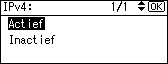
 Druk op [] of [] om [Actief] of [Inactief] te selecteren. Druk daarna op de [OK]-knop.
Stel andere benodigde protocollen op dezelfde manier in.
Selecteer [Inactief] voor ongebruikte protocollen.
Schakel IPv4 in voor gebruik van de Pure IPv4-omgeving van NetWare 5/5.1, NetWare 6/6.5.
 Druk op de [Escape]-knop totdat het scherm teruggaat naar het menu [Netwerk].
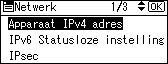
 Als u IPv4 gebruikt, wijst u het IPv4-adres aan de printer toe. Druk op [] of [] om [Apparaat IPv4 adres] te selecteren en druk vervolgens op de [OK]-knop.
Raadpleeg uw netwerkbeheerder voor het IP-adres van de printer.
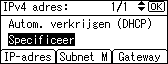
 Druk op [IP-adres] om het IP-adres op te geven.
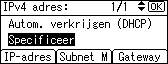
Wijs ook het subnetmasker en gateway-adres toe als u IPv4 gebruikt. Druk op [Subnet M] of [Gateway] om dit te doen.
 Voer het adres in en druk op [OK].
Wijzig het IP-adres van '11.22.33.44' in een IP-adres dat door uw netwerk wordt ondersteund.
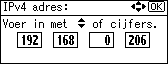
 Wijs op dezelfde wijze het subnetmasker en het gateway-adres toe.
 Druk op [] of [] om [Specificeer] te selecteren, en druk vervolgens op de [OK]-knop.
 Druk op de [Menu]-knop om naar het beginscherm terug te keren.
 Druk een configuratiepagina af om de instellingen te controleren.

Voor meer informatie over het afdrukken van de configuratiepagina, zie Testafdrukken.

