




Papierinvoereenheid bevestigen

|

|
|
|
|
|

Tenminste twee personen moeten de printer optillen.
Til de printer niet op aan de lades.
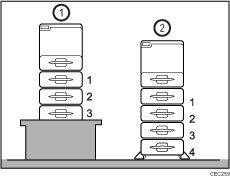
Als er vier papierinvoereenheden zijn geïnstalleerd, worden deze herkend als 'Lade 2', 'Lade 3', 'Lade 4' en 'Lade 5', beginnend vanaf de bovenste eenheid.
Dezelfde procedure is van toepassing op het bevestigen van de optionele papierinvoereenheid met zwenkwieltjes.
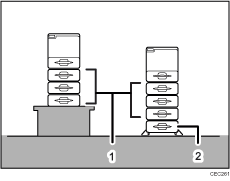
Het aantal optionele laden dat kan worden toegevoegd is afhankelijk van de locatie waar de printer wordt geplaatst.
Als de printer op een bureau of ander verhoogd oppervlak staat, kunnen maximaal drie optionele papierinvoereenheden worden toegevoegd (
 ). Als de printer op de vloer staat, kunnen er maximaal vier optionele papierinvoereenheden worden toegevoegd (
 ).
).
Als u de printer op de vloer wilt plaatsen, voegt u de optionele papierinvoereenheid met zwenkwieltjes toe aan de onderkant van de printer.
Papierinvoereenheid
Papierinvoereenheid met zwenkwieltjes
 Controleer of het pakket de volgende items bevat:
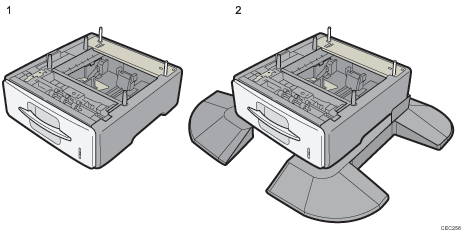
Papierinvoereenheid (inclusief een papierlade)
Papierinvoereenheid met zwenkwieltjes (inclusief een papierlade)
 Schakel de printer uit en haal de stekker uit het stopcontact.
 Verwijder het plakband van de optionele papierinvoereenheid.
 Til de printer op aan de handgrepen aan beide zijden van het apparaat.
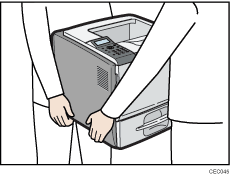
Houd tijdens het verplaatsen van de printer de volgende onderdelen niet vast. Doet u dit wel, dan kan dit leiden tot storingen:
De hendel/handgreep op de standaard papierinvoerlade.
De onderzijde van de handinvoerlade.
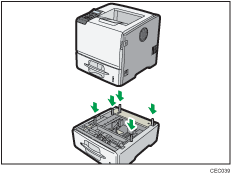
 Er bevinden zich vijf staande pennen op de optionele papierinvoereenheid. Plaats deze in de openingen aan de onderzijde van de printer en laat de printer voorzichtig zakken.
 Nadat er een optie is geïnstalleerd, drukt u de configuratiepagina af om de installatie te bevestigen.

Verwijder de papierinvoereenheid bij het verplaatsen van de printer.
Nadat u de installatie hebt voltooid, kunt u controleren of de papierinvoereenheid correct is geïnstalleerd door de configuratiepagina af te drukken vanuit het menu [Lijst-/proefafd]. Als de papierinvoereenheid correct is toegevoegd, ziet u "Lade 2", "Lade 3", "Lade 4" en "Lade 5" voor "Bijgevoegde uitrusting" op de configuratiepagina.
Als de papierinvoereenheid niet juist is geïnstalleerd, voert u de installatie opnieuw uit volgens deze procedure. Als de papierinvoereenheid daarna nog niet juist is geïnstaleerd, neemt u contact op met uw verkoop- of servicevertegenwoordiger.
Als het afdrukgebied niet goed gecentreerd is, pas dan de afdrukpositie voor de optionele papierinvoereenheid aan. Voor meer informatie, zie Afdrukpositie aanpassen.
Voor meer informatie over het afdrukken van de configuratiepagina, zie Testafdrukken.
Voor meer informatie over het plaatsen van papier in de papierlade, zie Papier in lades plaatsen.
Nadat een nieuwe papierinvoereenheid is geïnstalleerd, moeten de instellingen van het stuurprogramma misschien worden aangepast. Voor meer informative, zie de Installatiehandleiding stuurprogramma.

