




Schermata Stampe
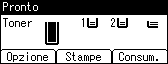
Premendo [Stampe] nella schermata iniziale, appare una schermata per selezionare il tipo di lavoro di stampa.
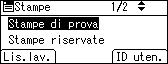
Dopo aver selezionato il tipo, è possibile selezionare il lavoro di stampa nella lista premendo:
[Lis.lav.]
Visualizza la schermata dell'elenco lavori
[ID uten.]
Appare la schermata ID utente.
Se si seleziona Stampa di prova, Stampa riservata o Stampa trattenuta, i file di stampa salvati nella stampante vengono eliminati al termine della stampa. Se si seleziona Stampa memorizzata, i file rimangono nella stampante anche dopo la fine della stampa.
Schermata Elenco lavori
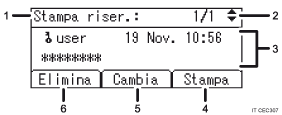
Tipo di lavoro di stampa
Visualizza il tipo di lavoro di stampa selezionato.
Numero pagine
Mostra il numero di pagina attuale. Ogni volta che si preme il tasto [
 ] o [
] o [ ] la schermata cambia.
Visualizza ID utente, Data/Ora: e Nome file
ID utente mostra l'ID dell'utente impostato dal driver di stampa.
Data e Ora mostrano il momento in cui il lavoro di stampa è stato memorizzato nella stampante.
Nome file mostra il nome del file. Tuttavia, per i file di Stampa riservata appare "****" invece del nome del file.
[Stampa]
Stampa un file selezionato.
[Cambia]
Modifica o cancella la password di un file. Per modificare la password di un lavoro di stampa riservata o memorizzata, premere [Cambia], inserire la password corrente e inserire la nuova password nella schermata di conferma. Per cancellare la password dal lavoro di Stampa memorizzata, premere [Cambia], inserire la password corrente e premere il tasto [OK] nella schermata di conferma, lasciando vuoto il campo della nuova password.
È anche possibile impostare una password per i file di Stampa memorizzata privi di password.
[Elimina]
Elimina un file selezionato.

Quando si preme [Cambia] per modificare o cancellare una password, è necessario prima inserire la password esistente. Se la password inserita non è corretta, è impossibile cambiare o cancellare la password corrente.
È possibile utilizzare [Cambia] per impostare o cancellare le password solo quando i file di Stampa memorizzata sono salvati nella stampante.
Schermata ID utente
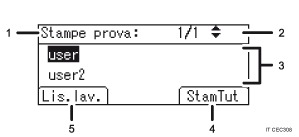
Tipo di lavoro di stampa
Visualizza il tipo di lavoro di stampa selezionato.
Numero pagine
Mostra il numero di pagina attuale. Ogni volta che si preme il tasto [
] o [ ] la schermata cambia.ID utente
ID utente mostra l'ID dell'utente che ha memorizzato i tipi di file selezionati.
Appare l'ID utente impostato dal driver di stampa.
[StamTut]
Stampa tutti i file memorizzati dall'utente di cui è stato selezionato l'ID.
[Lis.lav.]
Appare la schermata [Lis.lav.].
Mostra solo il lavoro di stampa dell'utente selezionato.
Per annullare la selezione di un file, premere il tasto [Escape].
Se viene memorizzato un nuovo file mentre è visualizzato l'elenco dei lavori memorizzati, la schermata non verrà aggiornata. Per aggiornare la schermata, premere il tasto [Menu] o [Escape] per tornare alla schermata iniziale, quindi premere nuovamente [Stampe].
Se il numero di lavori di stampa memorizzati nella macchina è elevato, l'elaborazione può rallentare temporaneamente, a seconda delle funzioni utilizzate.

