




Regolare la densità dell'immagine

L'utilizzo delle impostazioni massime può provocare sbavature nelle stampe.
Se possibile, le impostazioni relative alla densità delle immagini devono essere configurate dall'applicazione o dal driver di stampa.
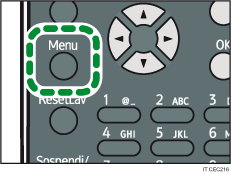
 Premere il tasto [Menu].
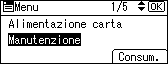
 Premere il tasto [
 ] o [
] o [ ] per selezionare [Manutenzione], quindi premere il tasto [OK].
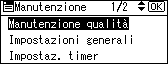
 Premere [ ] oppure [ ] per selezionare [Manutenzione qualità], quindi premere il tasto [OK].
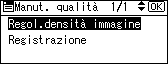
 Premere [ ] o [ ] per selezionare [Regol.densità immagine], quindi premere il tasto [OK].
 Premere il tasto [ ] o [ ] per specificare la densità dell'immagine, quindi premere il tasto [OK].
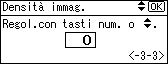
È possibile specificare la densità dell'immagine da -3 a +3.
 Premere il tasto [Menu].

Per mantenere un'immagine più scura in condizioni di alti volumi di stampa, si consiglia vivamente di selezionare 3 dal pannello di controllo.
È possibile regolare la densità dell'immagine in sette valori, da -3 a +3. Aumentando il valore si scuriscono le stampe; diminuendo il valore si schiariscono le stampe.

