




Configurazione Wireless LAN

Non è possibile utilizzare contemporaneamente Ethernet e wireless LAN.
Per utilizzare la Wireless LAN, impostare nel modo seguente usando il pannello di controllo: premere il tasto [Menu], selezionare [Interfaccia host], [Rete], [Tipo LAN], quindi selezionare [Wireless LAN]. È inoltre necessario configurare l'indirizzo IP, la maschera di sottorete, l'indirizzo gateway, il DHCP, il tipo di frame (NW) e il protocollo attivo come indicato in Configurazione Ethernet.
La seguente tabella riporta le impostazioni sul pannello di controllo e i rispettivi valori predefiniti. Questi elementi sono visualizzati in [Wireless LAN] nel menu [Interfaccia host]
Nome impostazione |
Predefinito |
|---|---|
Modo comunicazione |
Modo Infrastruttura |
Impostazioni SSID |
vuoto |
Canale ad-hoc |
11 |
Metodo sicurezza |
Disattivo |
Segnale wireless LAN |
- |
Ripristina impostazioni predefinite |
- |
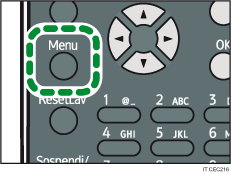
 Premere il tasto [Menu].
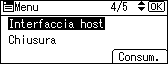
 Premere il tasto [
 ] o [
] o [ ] per selezionare [Interfaccia host], quindi premere il tasto [OK].
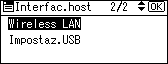
 Premere il tasto [ ] oppure [ ] per selezionare [Wireless LAN], quindi premere il tasto [OK].
 Premere il tasto [ ] oppure [ ] per selezionare [Modo comunicazione], quindi premere il tasto [OK].
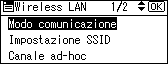
 Premere il tasto [ ] oppure [ ] per selezionare il modo di trasmissione della Wireless LAN, quindi premere il tasto [OK].
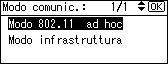
La modalità di trasmissione della Wireless LAN può essere impostata anche utilizzando Web Image Monitor.
 Se [Modo 802.11 ad hoc] è selezionato per [Modo comunicazione], confermare il canale da utilizzare per la trasmissione.
 Premere il tasto [ ] oppure [ ] per selezionare [Canale ad-hoc], quindi premere il tasto [OK].
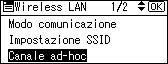
 Premere i tasti di scorrimento per selezionare il canale ad-hoc, quindi premere il tasto [OK].
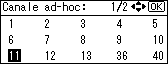
Selezionare un canale ad-hoc secondo lo standard IEEE 802.11 che si sta utilizzando.
Quando si utilizza IEEE 802.11 b/g:
 (principalmente Europa e Asia)
Canali da 1 a 13 (principalmente Nord America)
Canali da 1 a 11
Quando si utilizza IEEE 802.11 a:
Canali 36, 40, 44, 48
 Premere il tasto [Menu] per tornare alla schermata iniziale.
 Stampare una pagina di configurazione per verificare le impostazioni.

Per i dettagli, vedere la Guida di Web Image Monitor e "Utilizzo di Web Image Monitor" nella Guida software.
Per i dettagli relativi alla stampa della pagina di configurazione, vedere Stampa di prova.

