




Inserire i caratteri
Quando si inserisce un carattere, questo appare nella posizione indicata dal cursore. Se nella posizione del cursore è già presente un carattere, il carattere inserito appare prima di tale carattere.
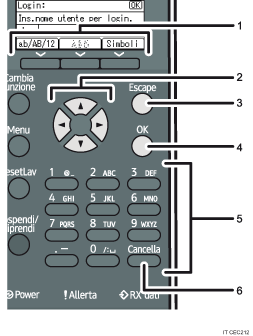
Tasti di selezione
Corrispondono alle funzioni indicate nell'ultima riga del display.
Esempio: quando il manuale indica di premere [ab/AB/12], premere il tasto di selezione sulla sinistra, sotto la schermata di inserimento del testo.
Premere il tasto di selezione sinistro per commutare la modalità di inserimento tra lettere minuscole, lettere maiuscole e caratteri numerici.
Premere il tasto di selezione destro per visualizzare un elenco dei simboli che è possibile inserire.
Tasti di scorrimento
Premere per muovere il cursore in tutte le direzioni.
Quando nel manuale appaiono i tasti [
 ] [
] [ ] [
] [ ] [
] [ ], premere il tasto di scorrimento nella stessa direzione.
Tasto [Escape]
Cancella il testo e i numeri inseriti e riporta il display allo stato precedente.
Tasto [OK]
Conferma il testo e i numeri inseriti e visualizza il menu successivo.
Tasti numerici
Per inserire il testo mediante i tasti numerici, selezionare la modalità di inserimento testo premendo [ab/AB/12].
Quando si preme ripetutamente un tasto numerico, il carattere cambia nell'ordine indicato sopra il tasto.
Tasto [Cancella]
Cancella il carattere sulla posizione del cursore. Si può cancellare un carattere all'estrema destra di una riga anche se il cursore è posizionato alla destra del carattere.

