




Tárolt nyomtatási munka kinyomtatása a kezelőpanel segítségével
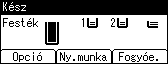
 A nyomtató vezérlőpanelén nyomja meg a [Ny.munka] gombot.
 Válassza a [Tárolt ny. munkák] lehetőséget a [
 ] vagy a [
 ] gombbal, majd nyomja meg a [Munklist] gombot.
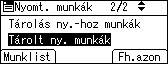
A fájlokat a [Fh.azon] gomb megnyomásával is kinyomtathatja.
 A [] vagy a [] gomb segítségével válassza ki a nyomtatandó fájlt, majd nyomja meg a [Nyomtat] gombot.
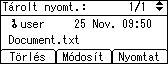
Ha az illesztőprogramban megadott egy jelszót, a jelszó-megerősítést kérő képernyő jelenik meg. Írja be a jelszót.
Ha több példányt szeretne nyomtatni, adja meg a másolatok számát a [Menny.] mezőben. A beviteli hibák javításához nyomja meg a [Törlés] gombot.
 Nyomja meg a [Nyomt.] gombot.
A nyomtatás megszakításához nyomja meg a [Mégsem] gombot.

Ha több fájl kiválasztása esetén nem adta meg a példányszámot, akkor az összes közül a legkisebb beállítás fog érvényesülni. Azaz, ha ezek beállításaiban a legkisebb példányszám az egy, akkor a kiválasztott fájlok egy példányban lesznek kinyomtatva.
Ha megváltoztatja a példányszámot, az 2. lépésben, a [Felhasználói azonosító:] megnyomásakor, akkor ez a beállítás az összes kiválasztott fájlra érvényes lesz.
A nyomtatás elindítása után a megállításhoz nyomja meg a [Munka törlése] gombot. A Tárolt nyomtatás fájl nem törlődik, még ha meg is nyomták a [Munka törlése] gombot.
A nyomtatóra elküldött tárolt nyomtatási fájl csak a fájl törlésével, vagy a [Tárolt nyom. munkák aut. törlése] beállításával törölhető ki.
A fájlok nyomtatóra küldése után beállíthat vagy törölhet egy jelszót. Válassza ki a fájlt, majd nyomja meg a [Módosít] gombot a nyomtatási munkalista képernyőjén. Egy jelszó beállításához adjon meg egy új jelszót. A jelszó törléséhez hagyja üresen az új jelszó és a megerősítésre szolgáló mezőt, majd nyomja meg az [OK] gombot.
A [Tárolt munkák aut. törl.] részleteiről lásd: Karbantartás menü.
A [User ID] a részleteket lásd: Nyomtatás a Felhasználói azonosító képernyőről.

