




Impression d'un fichier d'impression sécurisée au moyen du panneau de commande
 Sur le panneau de commande de l'appareil, appuyez sur [Tr.impr.].
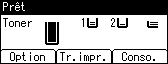
 Appuyez sur la touche [
 ] ou [
 ] pour sélectionner [Travaux impr. sécurisée], puis appuyez sur [List.tvx].
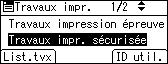
Selon les paramètres de sécurité, il est possible que certains travaux d'impression ne s'affichent pas.
Vous pouvez également imprimer les fichiers en appuyant sur [ID utilisateur].
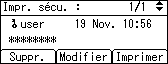
 Appuyez sur la touche [ ] ou [ ] pour sélectionner le fichier à imprimer, puis appuyez sur [Imprimer].
 Saisissez le mot de passe puis appuyez sur la touche [OK].
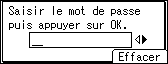
Si le mot de passe saisi n'est pas correct, un écran de confirmation s'affichera. Appuyez sur [Effacer] ou sur la touche [Effacement] pour saisir le mot de passe à nouveau.
Si vous avez oublié votre mot de passe, demandez de l'aide à votre administrateur réseau.
 Appuyez sur [Imprimer].
Pour annuler l'impression, appuyez sur [Annuler].

Une fois l'impression terminée, le fichier enregistré est supprimé.
Pour arrêter l'impression une fois qu'elle a été lancée, appuyez sur la touche [Réinitialiser travail]. Le fichier sera supprimé.
Pour plus d'informations sur [ID util.], reportez-vous sur Impression à partir de l'écran ID utilisateur.

