




Définition de la priorité du pilote d'impression ou de la commande d'impression
Si vous définissez [Bypass] sur [Tout format/type] ou [Tout format/type perso.] dans le paramètre [Priorité param. magasin] du menu [Paramètres d'impression] à l'aide du panneau de commande, vous pouvez imprimer sur un papier déterminé sans modifier ni confirmer les paramètres papier des travaux d'impression.
Si les magasins de l'imprimante ne contiennent pas de papier correspondant aux paramètres du travail d'impression, vous pouvez poursuivre l'impression en appliquant les paramètres papier définis dans le travail d'impression afin d'utiliser le papier contenu dans le bypass. Vous n'avez pas besoin de modifier les paramètres papier à l'aide du panneau de commande, même si vous utilisez fréquemment du papier de différentes tailles ou si vous imprimez sur du papier de taille inhabituelle.

Pour poursuivre l'impression à partir du bypass sur tous les formats de papier, définissez [Bypass] sur [Tout format/type] dans le paramètre [Priorité param. magasin] du menu [Paramètres d'impression]. Pour poursuivre l'impression à partir du bypass sur un format de papier personnalisé uniquement, définissez [Bypass] sur [Tout format/type perso.] dans le paramètre [Priorité param. magasin] du menu [Paramètres d'impression]. Pour plus d'informations sur chaque paramètre du menu Paramètres d'impression, reportez-vous à Paramètres du menu Paramètres d'impression.
Sélectionnez [Sélection magasin auto] dans le pilote d'impression. Si le paramètre [Sélection magasin auto] est activé lors de l'envoi d'un travail à l'imprimante, le magasin correspondant est détecté selon l'ordre défini dans le paramètre [Priorité magasin] du menu [Alimentation papier]. Si vous définissez [Priorité magasin] sur [Bypass], le papier utilisé est toujours celui du Bypass tant qu'il en contient. Pour plus d'informations sur les paramètres du pilote d'impression, reportez-vous à Nom des menus et présentation générale de chaque fonction. Pour plus d'informations sur paramètre [Priorité magasin], reportez-vous à Paramètres du Menu Alim. papier.
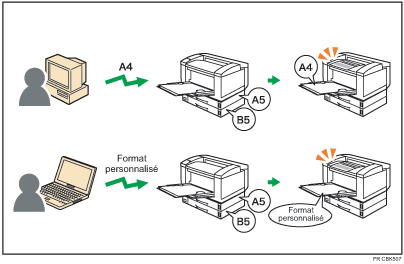
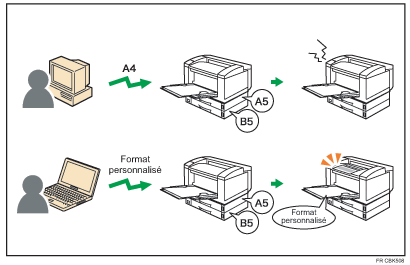
Si vous sélectionnez [Tout format/type] ou [Tout format/type perso.] pour le bypass, les travaux sont imprimés de la manière suivante.
Tout format/type
Si les magasins de l'imprimante ne contiennent pas de papier correspondant aux paramètres du travail d'impression, l'impression peut se poursuivre à partir du Bypass en appliquant les paramètres du travail.
Tout format/type perso.
Si les magasins de l'imprimante ne contiennent pas de papier correspondant aux paramètres du travail d'impression alors qu'un format de papier personnalisé a été spécifié à l'aide du pilote d'impression ou de la commande d'impression, l'impression peut se poursuivre à partir du Bypass en appliquant les paramètres du travail.

Lorsque cette fonction est activée, l'impression peut être plus lente que d'habitude.
Si le bypass ne contient pas de papier lors de la réception d'un travail, un message vous invitant à charger du papier s'affiche sur le panneau de commande. Lorsque ce message s'affiche, chargez du papier du format et du type indiqués, face à imprimer vers le bas, dans le Bypass.
Lors de l'impression d'un travail composé de pages de différents formats et lorsque les feuilles des formats correspondants ne sont chargées dans aucun magasin de l'imprimante, chacune de ces pages sera imprimée sur les feuilles alimentées à partir du Bypass. Seules les pages pour lesquelles les formats papier correspondants sont chargés dans les magasins papier de l'imprimante seront imprimées sur les feuilles alimentées à partir des magasins papier de l'imprimante.
Si le format ou le type de papier spécifié pour le travail d'impression ne correspond pas au papier chargé dans le Bypass, un message vous avertissant de cette non-correspondance apparaît sur le panneau de commande. Pour connaître la procédure de résolution de ce problème, reportez-vous à Poursuite de l'impression à partir du Bypass.

