




Spécification d'un type de papier pour le Bypass

Après avoir chargé le papier sur le magasin, spécifiez le type de papier à l'aide du panneau de commande ou du pilote d'impression.
Le type de papier sélectionné via le pilote d'impression prend le pas sur celui sélectionné via le panneau de commande; ne définissez pas de paramètres via le panneau de commande si vous avez déjà définis d'autres paramètres via le pilote d'impression.
Quand [Paramètre(s) machines] est sélectionné pour [Priorité param. magasin] sous [Modes machine] dans [Paramètres d'impression], tous les paramètres définis via le panneau de commande de l'imprimante sont prioritaires par rapport à ceux définis via le pilote d'impression.
Pour plus de détails sur le pilote d'impression, reportez-vous à la rubrique d'aide du pilote d'impression.
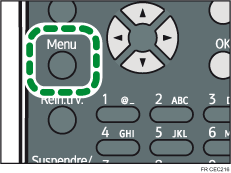
 Appuyez sur la touche [Menu].
 Appuyez sur la touche [
 ] ou [
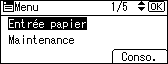
 ] pour sélectionner [Entrée papier], puis appuyez sur la touche [OK].
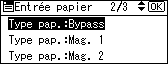
 Appuyez sur la touche [ ] ou [ ] pour sélectionner [Type pap. :Bypass], puis appuyez sur la touche [OK].
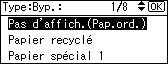
 Appuyez sur la touche [ ] ou [ ] pour sélectionner le type de papier que vous souhaitez utiliser, puis appuyez sur la touche [OK].
 Appuyez sur la touche [Menu] pour retourner à l'écran initial.

Si l'impression est maculée, modifiez les paramètres sur le panneau de commande de l'imprimante. Pour plus d'informations, reportez-vous à Papier pris en charge pour chaque magasin.

