




Saisie de caractères
Lorsque vous saisissez un caractère, il s'affiche à la position indiquée par le curseur. Si un caractère est déjà affiché à cet emplacement, le caractère saisi s'affichera devant.
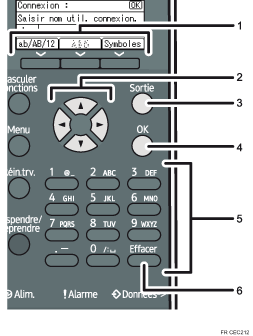
Touches de sélection
Les touches de sélection correspondent aux éléments fonctionnels affichés sur la ligne du bas de l'écran.
Exemple : lorsqu'une procédure de ce manuel vous invite à appuyer sur [ab/AB/12], appuyez sur la touche de sélection gauche située en dessous de l'écran de saisie de texte.
Appuyez sur la touche de sélection gauche pour basculer le mode d'entrée en minuscules, majuscules ou en caractères numériques.
Appuyez sur la touche de sélection droite pour afficher la liste de symboles à saisir.
Touches de défilement
Appuyez sur ces touches pour déplacer le curseur dans une direction ou une autre.
Lorsque les touches [
 ] [
] [ ] [
] [ ] [
] [ ] apparaissent dans ce manuel, appuyez sur la touche de défilement affichant la même direction.
Touche [Sortie]
Efface le texte et les chiffres saisis et rétablit l'écran à son état précédent.
Touche [OK]
Confirme le texte et les chiffres saisis et affiche le menu suivant.
Pavé numérique
Pour saisir du texte à l'aide du pavé numérique, sélectionnez le mode de saisie de texte en appuyant sur [ab/AB/12].
Lorsque vous appuyez sur un pavé numérique de manière répétée, le caractère change, dans l'ordre indiqué ci-dessus, la touche sur laquelle vous appuyez.
Touche [Effacer]
Supprime le caractère à la position du curseur. Vous pouvez supprimer un caractère à l'extrémité droite d'une ligne même si le curseur est placé à droite du caractère.

