


WEP-avaimen asettaminen
Jos langattomassa verkossa käytetään WEP-salausavainta siirrettävän tiedon salaamiseen, vastaava WEP-avain on asetettava myös tulostimeen, jotta yhteys muihin verkon laitteisiin olisi mahdollinen.
Pyydä tarvittava WEP-avain verkon pääkäyttäjältä.
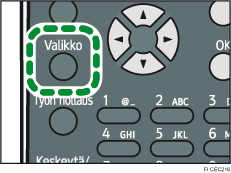
 Paina [Valikko]-näppäintä.
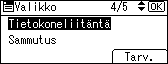
 Valitse [Tietokoneliitäntä] painamalla näppäintä [
 ] tai [
 ] ja paina sitten [OK].
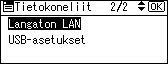
 Valitse [Langaton LAN] painamalla näppäintä [ ] tai [ ] ja paina sitten [OK].
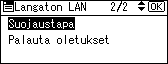
 Valitse [Suojaustapa] painamalla näppäintä [ ] tai [ ] ja paina sitten [OK].
 Valitse [WEP] painamalla näppäintä [ ] tai [ ] ja paina sitten [Tiedot].
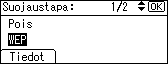
WEP-asetuksen aktivoimiseksi on syötettävä WEP-salausavain.
 Anna merkit ja paina [OK]-näppäintä.
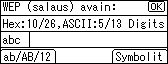
Kun kirjoitat merkin, [OK]-näppäimen painaminen muuttaa sen turvallisuussyistä tähtimerkiksi.
Kun käytössä on 64-bittinen WEP-salausavain, heksadesimaaliluvussa voi olla enintään 10 merkkiä ja ASCII-merkkijonossa 5 merkkiä. Kun käytössä on 128-bittinen WEP-salausavain, heksadesimaaliluvussa voi olla enintään 26 merkkiä ja ASCII-merkkijonossa 13 merkkiä.
Heksadesimaaliluvuissa merkkien enimmäismäärä on 10 tai 26 ja ASCII-merkkijonoissa 5 tai 13.
Huomaa, että ASCII-merkkijonoissa isot ja pienet kirjaimet käsitetään eri kirjaimiksi.
 Valitse [WEP] painamalla näppäintä [ ] tai [ ] ja paina sitten [OK].
 Palaa aloitusnäyttöön painamalla [Valikko].
 Tulosta konfigurointisivu tarkistaaksesi tekemäsi asetukset.

WEP-salausavaimen voi asettaa myös selaimella. Lisätietoja, katso Web Image Monitorin ohje.
Lisätietoja konfigurointisivun tulostamisesta, katso Testitulostus.

