




Pantalla de trabajos de impresión
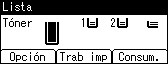
Si pulsa [Trab imp] en la pantalla inicial, aparecerá una pantalla para que seleccione el tipo de trabajo de impresión.
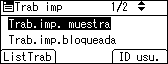
Después de seleccionar un tipo, puede escoger archivos de impresión de la lista al pulsar:
[ListTrab]
Muestra la pantalla Lista de trabajos.
[ID usu.]
Muestra la pantalla de ID usuario.
Si selecciona Impr. muestra, Impr. bloqueada o Impr. reten., los archivos de impresión guardados en la máquina se eliminarán cuando finalice la impresión. Si selecciona Impr. almac., los archivos permanecerán en la impresora después de que finalice la impresión.
Pantalla de Lista de trabajos
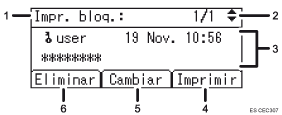
Tipo de trabajos de impresión
Muestra el tipo de trabajo de impresión que ha seleccionado.
Número de página
Muestra el número de página actual. Cada vez que pulsa la tecla [
 ] o [
] o [ ], la pantalla cambia.
Visualización de ID usuario, fecha y hora y nombre de archivo
El ID usuario muestra el ID del usuario definido por el driver de impresora.
Fecha y hora muestran el momento en que se almacenó el trabajo en la impresora.
Nombre del archivo muestra el nombre del archivo. No obstante, aparecerá "****" en lugar del nombre del archivo en el caso de la impresión bloqueada.
[Imprimir]
Imprime un archivo seleccionado.
[Cambiar]
Cambia o elimina la contraseña de un archivo, si es que estaba definida. Para cambiar la contraseña de un trabajo de impresión bloqueada o almacenada, pulse [Cambiar], introduzca la contraseña actual y seguidamente la nueva en la pantalla de confirmación. Para borrar la contraseña del trabajo de impresión almacenada, pulse [Cambiar], introduzca la contraseña actual, y pulse [OK] en la pantalla de confirmación sin introducir nada en la casilla de nueva contraseña.
También puede definir contraseñas para los archivos de Impresión almacenada que actualmente no tengan contraseña.
[Eliminar]
Elimina un archivo seleccionado.

Al pulsar [Cambiar] para cambiar o elminar una contraseña, primero debe introducir la contraseña existente. Si la contraseña que introduce es incorrecta, no podrá cambiar ni borrar ninguna contraseña.
Puede utilizar [Cambiar] para establecer o borrar contraseñas solamente si los archivos de Impresión almacenada están guardados en la impresora.
Pantalla de ID usuario
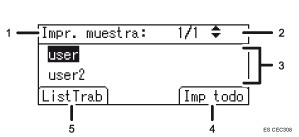
Tipo de trabajos de impresión
Muestra el tipo de trabajo de impresión que ha seleccionado.
Número de página
Muestra el número de página actual. Cada vez que pulsa la tecla [
] o [ ], la pantalla cambia.ID usuario
ID usuario muestra el ID del usuario que almacenó el tipo de archivos seleccionado.
Aparece el ID de usuario establecido por el driver de impresora.
[Imp todo]
Imprime todos los archivos almacenados por el usuario cuyo ID ha sido seleccionado.
[ListTrab]
Cambia a la pantalla de [ListTrab].
Muestra sólo los trabajos de impresión del usuario seleccionado.
Para cancelar la selección de un archivo, pulse la tecla [Salir].
La pantalla no se actualizará si almacena un nuevo archivo mientras visualiza la lista de los archivos almacenados. Para actualizar la pantalla, pulse [Menú] o [Salir] para volver a la pantalla inicial, y pulse la tecla [Trab imp].
Si se almacena un gran número de trabajos de impresión en la impresora, su procesamiento puede ralentizarse temporalmente dependiendo de qué funciones se están utilizando.

