




Drucken einer gespeicherten Druckdatei über das Bedienfeld
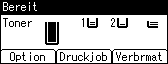
 Drücken Sie [Druckjob] auf dem Bedienfeld des Druckers.
 Wählen Sie [Gespeicherte Druckjobs] mit der Taste [
 ] oder [
 ] und drücken Sie dann [Jobliste].
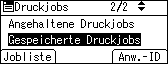
Sie können Dateien auch drucken, indem Sie [Anwender-ID] drücken.
 Wählen Sie die zu druckende Datei mit der Taste [ ] oder [ ] und drücken Sie dann [Drucken].
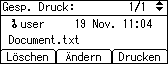
Wenn Sie im Druckertreiber ein Passwort festgelegt haben, erscheint ein Passwort-Bestätigungsbildschirm. Geben Sie das Passwort ein.
Wenn Sie mehrere Kopien drucken möchten, legen Sie die Anzahl im Feld [Quant.] fest. Drücken Sie die Taste [Löschen], um Eingabefehler zu beheben.
 Drücken Sie [Druck].
Um den Druckvorgang abzubrechen, drücken Sie [Abbrechen].

Wenn mehrere Dateien ausgewählt werden, ohne dass eine Menge eingestellt ist, wird ein Satz weniger als die minimale Anzahl aller Einstellungen verwendet. Wenn die kleinste Anzahl an Einstellungen ein Satz ist, werden alle ausgewählten Dateien in einem Satz gedruckt.
Wenn die Anzahl der Satzmenge beim Drücken auf [Anw.-ID] in Schritt 2 geändert wird, wird die geänderte Menge für alle ausgewählten Dateien verwendet.
Um den Druckvorgang nach Druckbeginn zu stoppen, drücken Sie die Taste [Job-Reset]. Eine gespeicherte Druckdatei wird nicht gelöscht, auch wenn die Taste [Job-Reset] gedrückt wird.
Die gespeicherte Druckdatei, die zum Drucker geschickt wurde, wird nicht gelöscht, außer Sie löschen eine Datei oder wählen [Autom. Löschen Gesp. Jobs].
Nachdem Sie Dateien zum Drucker gesendet haben, können Sie ein Passwort einstellen oder löschen. Wählen Sie die Datei aus und drücken Sie im Bildschirm Druckjobliste auf [Ändern]. Um ein Passwort einzustellen, geben Sie das neue Passwort ein. Um das Passwort zu löschen, lassen Sie das Passwortfeld zum Eingeben oder Bestätigen des neuen Passworts frei und drücken Sie die Taste [OK].
Nähere Einzelheiten zu [Autom. Löschen Gesp. Jobs] finden Sie unter Menü Wartung.
Weitere Informationen zum Thema [Anw.-ID] finden Sie unter Drucken vom Bildschirm Anwender-ID.

