




Einstellung WPA
Wenn Sie WPA in einem Netzwerk verwenden, aktivieren Sie die WPA-Einstellung, die für die Kommunikation verwendet werden soll, zusammen mit WPA. Informationen zum Konfigurieren der Authentifizierungseinstellungen erhalten Sie von Ihrem Netzwerkadministrator.

Zur Einstellung von WPA muss die optionale Festplatte installiert sein.
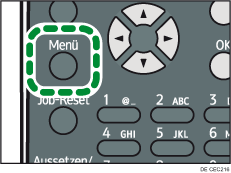
 Drücken Sie die Taste [Menü].
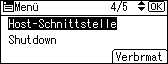
 Drücken Sie die Taste [
 ] oder [
 ], um [Host-Schnittstelle] auszuwählen, und drücken Sie dann die [OK]-Taste.
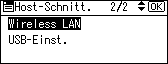
 Drücken Sie die Taste [ ] oder [ ], um [Wireless LAN] auszuwählen, und drücken Sie dann die [OK]-Taste.
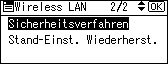
 Drücken Sie die Taste [ ] oder [ ], um [Sicherheitsverfahren] auszuwählen, und drücken Sie dann die [OK]-Taste.
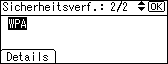
 Drücken Sie die Taste [ ] oder [ ], um [WPA] auszuwählen, und drücken Sie dann [Details].
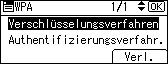
 Drücken Sie die Taste [ ] oder [ ], um [Verschlüsselungsverfahren] auszuwählen, und drücken Sie dann die [OK]-Taste.
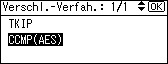
 Drücken Sie die Taste [ ] oder [ ], um ein Verschlüsselungsverfahren auszuwählen, und drücken Sie dann die [OK]-Taste.
Wenden Sie sich an den Netzwerkadministrator, um nähere Informationen zu den Verschlüsselungseinstellungen zu erhalten.
Folgende Verschlüsselungseinstellungen stehen zur Verfügung:
[TKIP]
Verwendet denselben Algorithmus wie RC4, verringert jedoch die Anfälligkeit mithilfe von Verfahren wie Key-Mixing.
[CCMP(AES)]
Erhöht die Sicherheit mithilfe von AES (Advanced Encryption Standard; Erweiterter Verschlüsselungsstandard).
Das Display kehrt zum Menü [WPA] zurück.
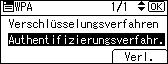
 Drücken Sie die Taste [ ] oder [ ], um [Authentifizierungsverfahr.] auszuwählen, und drücken Sie dann die [OK]-Taste.
 Drücken Sie die Taste [ ] oder [ ], um die Authentifizierungseinstellungen auszuwählen, und drücken Sie dann die [OK]-Taste.
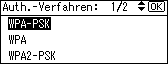
Folgende Authentifizierungseinstellungen stehen zur Verfügung:
[WPA-PSK]
Führt die Authentifizierung mithilfe eines Verschlüsselungscodes (eines vorher vereinbarten Schlüssels) aus, der vom Zugriffspunkt und vom Client gemeinsam genutzt wird.
[WPA]
WPA verwendet CA-Zertifikate und einen RADIUS-Server, um eine sichere kabellose Kommunikation zu gewährleisten.
[WPA2-PSK]
Wie bei WPA-PSK wird die Authentifizierung mithilfe des Verschlüsselungscodes (ein vorher vereinbarter Schlüssel) ausgeführt, der vom Zugriffspunkt und Client gemeinsam genutzt wird. Geben Sie den vorher vereinbarten Schlüssel mit 8 bis 63 ASCII-Zeichen ein.
[WPA2]
WPA2 ist eine erweiterte Version von WPA, die IEEE802.11i vollständig unterstützt.
Warten Sie zwei Sekunden. Das Display kehrt zum Menü [WPA] zurück.
 Wenn in Schritt 9 [WPA] oder [WPA2] ausgewählt ist, wird eine Bestätigungsmeldung angezeigt. Drücken Sie auf [OK].
Warten Sie zwei Sekunden. Das Display kehrt zum Menü [WPA] zurück. Gehen Sie weiter zu Schritt 15.
 Wenn Sie in Schritt 9 die Option [WPA-PSK] oder [WPA2-PSK] ausgewählt haben, geben Sie den PSK (Pre-Shared Key) ein und drücken Sie anschließend [OK].
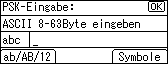
Wenn Sie beim Eingeben eines Zeichens auf [OK] drücken, wird das Zeichen aus Sicherheitsgründen durch ein Sternchen ersetzt.
Geben Sie den vorher vereinbarten Schlüssel mit 8 bis 63 ASCII-Zeichen ein.
Es wird zwischen Groß- und Kleinbuchstaben unterschieden, stellen sie deshalb sicher, dass Sie die Zeichen in der erforderlichen Schreibung eingeben.
Warten Sie zwei Sekunden. Die Anzeige kehrt zum Menü [Authentifizierungsverfahr.] zurück.
 Drücken Sie die Taste [Escape].
 Drücken Sie [Verlassen].
 Drücken Sie die Taste [ ] oder [ ], um [WPA] auszuwählen, und drücken Sie dann die [OK]-Taste.
 Drücken Sie die Taste [Menü], um zum Ausgangsbildschirm zurückzukehren.
 Zur Überprüfung der vorgenommenen Einstellungen eine Konfigurationsseite ausdrucken.

Details zum Drucken der Konfigurationsseite finden Sie unter Testdruck.

