




Anbringen der Papiereinzugseinheit

|

|
|
|
|
|

Der Drucker sollte immer von zwei Personen gehoben werden.
Den Drucker nicht im Magazinbereich anheben.
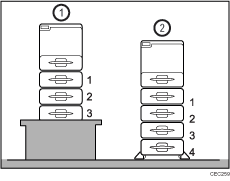
Wenn vier Papiereinzugseinheiten installiert sind, werden sie beginnend mit der oberen Einheit als "Magazin 2", "Magazin 3", "Magazin 4" und "Magazin 5" erkannt.
Dieselbe Vorgehensweise gilt beim Anbringen der optionalen Papiereinzugseinheiten mit Lenkrollen.
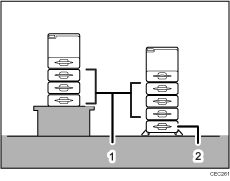
Wie viele optionale Magazine angebracht werden können, hängt davon ab, an welchem Standort der Drucker installiert wird.
Wenn der Drucker auf einem Schreibtisch oder einer anderen erhöhten Fläche installiert wird, können bis zu drei optionale Papiereinzugseinheiten eingesetzt werden (
 ). Wenn der Drucker direkt auf dem Boden installiert wird, können bis zu vier optionale Papiereinzugseinheiten eingesetzt werden (
 ).
).
Um den Drucker direkt auf dem Boden zu installieren, bringen Sie die optionale Papiereinzugseinheit mit Lenkrollen an seiner Unterseite an.
Papiereinzugseinheit
Papiereinzugseinheit mit Lenkrollen
 Den Verpackungskarton auf folgenden Inhalt überprüfen:
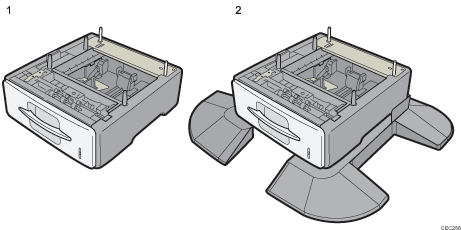
Papiereinzugseinheit (einschließlich Papiermagazin)
Papiereinzugseinheit mit Lenkrollen (einschließlich Papiermagazin)
 Den Hauptschalter des Druckers abschalten und den Netzstecker aus der Steckdose ziehen.
 Die Klebestreifen von der optionalen Papiereinzugseinheit entfernen.
 Heben Sie den Drucker an den Griffmulden auf beiden Seiten des Druckers an.
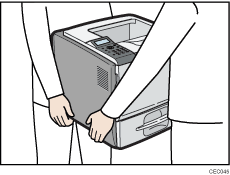
Heben Sie den Drucker auf keinen Fall an den folgenden Teilen an, da dies zu Funktionsstörungen führen könnte:
Griff am Standard-Papiereinzugsmagazin.
Unterseite des Bypass.
 Es gibt fünf senkrechte Stifte auf der optionalen Papiereinzugseinheit. Richten Sie sie an den Löchern an der Unterseite des Druckers aus und senken Sie den Drucker vorsichtig.
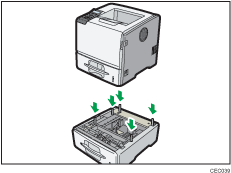
 Nach der Installation der Option eine Konfigurationsseite drucken, um die Installation zu überprüfen.

Wenn Sie den Drucker verschieben, entfernen Sie die Papiereinzugseinheit.
Nach Abschluss der Installation können Sie prüfen, ob die Papiereinzugseinheit richtig eingesetzt ist, indem Sie die Konfigurationsseite aus dem Menü[Liste/Testdruck] ausdrucken. Wenn die Papiereinzugseinheit richtig installiert ist, werden auf der Konfigurationsseite Magazin 2, Magazin 3, Magazin 4 und Magazin 5 für Installierte Optionen angezeigt.
Wenn die Papiereinzugseinheit nicht ordnungsgemäß installiert wurde, wiederholen Sie diesen Vorgang. Falls sie selbst nach einem erneuten Versuch nicht korrekt installiert werden kann, setzen Sie sich mit Ihrem Vertriebs- oder Kundendienstmitarbeiter in Verbindung.
Wenn der Druckbereich nicht richtig zentriert ist, stellen Sie die Druckposition für die optionale Papiereinzugseinheit nach. Details finden Sie unter Druckposition anpassen.
Details zum Drucken der Konfigurationsseite finden Sie unter Testdruck.
Details zum Laden des Papiers in das Papiermagazin finden Sie unter Einlegen von Papier in Magazine.
Nach der Installation einer neuen Papiereinzugseinheit müssen die Treibereinstellungen möglicherweise neu konfiguriert werden. Weitere Informationen finden Sie in der Treiber-Installationsanleitung.

