




Udskrivning af prøvetrykfil via betjeningspanelet
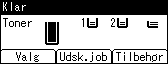
 Tryk på [Udsk.job] på printerens betjeningspanel.
 Vælg [Prøvetrykjob] ved brug af tasten [
 ] eller [
 ], og tryk på [Jobliste].
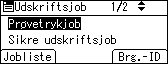
Afhængigt af sikkerhedsindstillingerne vises nogle udskriftsjob muligvis ikke.
Du kan også udskrive filer ved at trykke på [Brg.-ID].
 Vælg den fil, du vil udskrive, ved brug af [ ] eller [ ], og tryk på [Udskriv].
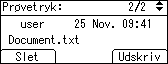
Hvis du vil udskrive flere kopier, skal du indtaste antallet af sæt i feltet [Antal]. Tryk på tasten [Slet] for at rette indtastningsfejl.
 Tryk på [Udskriv].
Tryk på [Annullér] for at annullere udskrivningen.

Hvis antallet af sæt ændres, når der trykkes på [Brg.-ID] i trin 2, anvendes det ændrede antal til alle valgte filer.
Når udskrivningen er fuldført, slettes den lagrede fil.
Hvis du vil stoppe udskrivningen, efter at den er gået i gang, skal du trykke på tasten [Nul. job]. Filen slettes.
Yderligere oplysninger om [Brg.-ID] findes under Udskrivning fra skærmbilledet for bruger-ID.

