




Indstilling af WPA
Hvis WPA anvendes på et netværk, skal WPA-indstillingen til kommunikation aktiveres sammen med WPA. Kontakt din netværksadministrator for oplysninger om godkendelsesindstillinger.

For indstilling af WPA kræves installation af den ekstra harddiskenhed.
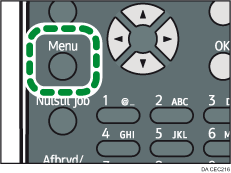
 Tryk på [Menu]-tasten.
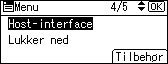
 Tryk på tasten [
 ] eller [
 ] for at vælge [Host-interface], og tryk på [OK].
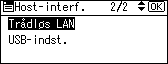
 Tryk på tasten [ ] eller [ ] for at vælge [Trådløst LAN], og tryk på [OK].
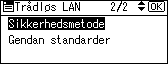
 Tryk på tasten [ ] eller [ ] for at vælge [Sikkerhedsmetode], og tryk på [OK].
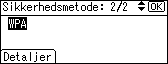
 Tryk på tasten [ ] eller [ ] for at vælge [WPA], og tryk på [Detaljer].
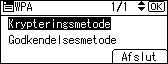
 Tryk på tasten [ ] eller [ ] for at vælge [Krypteringsmetode], og tryk på [OK].
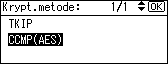
 Tryk på tasten [ ] eller [ ] for at vælge krypteringsmetode, og tryk på [OK].
Kontakt din netværksadministrator for oplysninger om udførsel af krypteringsindstillinger.
Krypteringsindstillingerne er som følger:
[TKIP]
Bruger samme algoritme som RC4, men reducerer sårbarheden yderligere vha. metoder som nøgleblanding.
[CCMP(AES)]
Øger sikkerheden vha. AES (Advanced Encryption Standard).
Displayet vender tilbage til menuen [WPA].
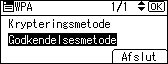
 Tryk på tasten [ ] eller [ ] for at vælge [Godkendelsesmetode], og tryk på [OK].
 Tryk på tasten [ ] eller [ ] for at vælge godkendelsesindstillinger, og tryk på [OK].
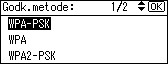
Godkendelsesindstillingerne er som følger:
[WPA-PSK]
Godkendelse udføres ved brug af krypteringsnøgle (en forhåndsdelt nøgle), som deles af adgangspunktet og klienten.
[WPA]
Bruger CA-certifikater og en RADIUS-server til at yde sikker trådløs kommunikation.
[WPA2-PSK]
Ligesom med WPA-PSK sker godkendelsen vha. krypteringsnøglen (en forhåndsdelt nøgle), som deles af adgangspunktet og klienten. Indtast den forhåndsdelte nøgle med mellem 8 og 63 ASCII-tegn.
[WPA2]
WPA2 er en udvidet version af WPA, der fuldt understøtter IEEE802.11i.
Vent et par sekunder. Displayet vender tilbage til [WPA]-menuen.
 Hvis [WPA] eller [WPA2] vælges i trin 9, vises der en bekræftelsesmeddelelse. Tryk på [OK].
Vent et par sekunder. Displayet vender tilbage til [WPA] menuen; fortsæt til trin 15.
 Hvis du vælger [WPA-PSK] eller [WPA2-PSK] i trin 9, skal du indtaste en forhåndsdelt nøgle og trykke på [OK].
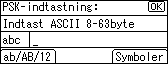
Når du har indtastet et tegn, kan du trykke på [OK], så tegnet maskeres med en stjerne af sikkerhedsmæssige årsager.
Indtast den forhåndsdelte nøgle med mellem 8 og 63 ASCII-tegn.
Der er forskel på små og store bogstaver, så sørg for at indtaste tegnene korrekt.
Vent et par sekunder. Displayet vender tilbage til menuen [Godkendelsesmetode].
 Tryk på [Escape].
 Tryk på [Afslut].
 Tryk på tasten [ ] eller [ ] for at vælge [WPA], og tryk på [OK].
 Tryk på [Menu] for at vende tilbage til startskærmen.
 Udskriv en konfigurationsside for at kontrollere indstillingerne.

For oplysninger om udskrivning af konfigurationssiden, se Testudskrivning.

