




Tisk souboru uloženého tisku pomocí ovládacího panelu
 Na ovládacím panelu tiskárny stiskněte [Tisk.úl.].
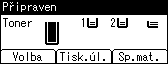
 Vyberte [Úlohy ulož. tisku] pomocí tlačítek [
 ] nebo [
 ] a stiskněte [Sez. úloh].
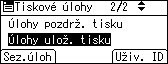
Soubory lze vytisknout také stisknutím [User ID].
 Vyberte soubor, který chcete tisknout, pomocí tlačítek [ ] nebo [ ] a stiskněte [Tisknout].
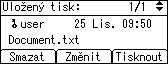
Pokud bylo v ovladači tiskárny nastaveno heslo, zobrazí se okno pro potvrzení hesla. Zadejte heslo.
Chcete-li tisknout více kopií, zadejte do pole [Počet] požadovaný počet sad. Stisknutím tlačítka [Vymazat] opravte možné chyby zadání.
 Stiskněte [Tisk].
Chcete-li tisk zrušit, stiskněte [Storno].

Pokud je zvoleno více souborů bez nastavení množství, použije se o jednu sadu méně, než je minimální počet všech nastavení. Je-li nejmenší počet nastavení jedna sada, budou všechny zvolené soubory vytištěny v jedné sadě.
Je-li množství sad změněno, pokud je stisknuto v kroku 2 [Uživ. ID], použije se změněné množství pro všechny zvolené soubory.
Chcete-li zrušit tisk poté, co byl zahájen, stiskněte klávesu [Zrušit úlohu]. Soubor uloženého tisku nebude smazán ani v případě, že stisknete klávesu [Zrušit tisk].
Soubor uloženého tisku odeslaný do tiskárny nebude vymazán, pokud soubor nevymažete, nebo nevyberete [Auto mazání ulož. úloh].
Heslo lze nastavit nebo smazat po odeslání souborů do tiskárny. Zvolte soubor a stiskněte [Změnit] na displeji seznamu tiskových úloh. Pro nastavení hesla zadejte nové heslo. Pro smazání hesla ponechte okno pro heslo prázdné při zadání nebo potvrzení nového hesla a stiskněte tlačítko [OK].
Podrobnosti ohledně [Auto mázání ulož. úloh] viz Nabídka Údržba.
Podrobnosti o funkci [Uživ. ID] viz Tisk z displeje uživatelského ID.

